In Windows gibt es zahlreiche Bordmittel, mit denen sich Domänencontroller überwachen, Fehler beheben und Informationen auslesen lassen. In diesem Beitrag zeigen wir einige Tipp, die schnell umsetzbar und einfach anzuwenden sind.
Domänencontroller und Active-Directory-Umgebungen lassen sich auch mit Bordmitteln umfassend verwalten. Wir geben Tipps.
(Bild: Microsoft / Joos)
Domänencontroller lassen sich auch mit Bordmitteln umfassend verwalten. Es gibt dazu jedoch einige Vorgehensweisen, mit denen die Arbeit erleichtert und Fehler schneller gefunden werden. Dabei sollten Profis neben den Tools für die grafische Oberfläche auch auf die PowerShell und die Eingabeaufforderung setzen. Auch im Windows Admin Center gibt es Möglichkeiten zur Verwaltung von Active Directory. Diese sind derzeit aber noch eingeschränkt, werden jedoch sukzessive erweitert.
Schneller Überblick zu Domänen und Gesamtstrukturen in der PowerShell – inklusive Betriebsmaster
In der PowerShell kann mit zwei Cmdlets sehr schnell ein Überblick über die Active Directory-Gesamstruktur und die einzelnen Domänen gewonnen werden. Mit „Get-ADDomain“ werden die Betriebsmaster der Domäne (Infrastruktur, RID und PDC) angezeigt, der DNS-Name, die Domänencontroller, der Betriebsmodus, die wichtigsten Organisationseinheiten und weitere Informationen.
Mit „Get-ADForest“ wird zusätzlich noch der Domänennamenmaster, der Schemamaster, die Standorte, UPN-Suffixe und die Domänen angezeigt. Die beiden Cmdlets liefern also in wenigen Sekunden alle relevanten Informationen zu Domänen, Strukturen und Gesamtstrukturen.
Wer noch einen tiefergehenden Überblick zu den Domänencontrollern erhalten will, verwendet noch das Cmdlet „Get-ADController“. Hier wird zudem die IP-Adresse angezeigt. Auch die Betriebsmaster, die auf dem Domänencontroller aktiv sind, zeigt das Cmdlet an. Außerdem wird angezeigt, ob der Domänencontroller auch als globaler Katalog konfiguriert ist, welches Betriebssystem und welche Edition installiert ist, welchem Standort er zugewiesen wurde, und auf welche Ports er im Netzwerk hört.
Alle Cmdlets, die Informationen zu Active Directory anzeigen, lassen sich mit dem Befehl
get-command -module activedirectory -name get*
abrufen.
Konfiguration der AD-Kennwortrichtlinien steuern und anzeigen
In der PowerShell können mit „Get-ADDefaultDomainPasswordPolicy“ die Einstellungen der Kennwortrichtlinie in der aktuellen Domäne angezeigt werden. Die Einstellungen werden in der Gruppenrichtlinienverwaltungskonsole (gpmc.msc) für die entsprechende Richtlinie gesteuert. Der Pfad für die Konfiguration der Kennwortrichtlinie lautet „Computerkonfiguration/Richtlinien/Windows-Einstellungen/Sicherheitseinstellungen/Kontorichtlinien/Kennwortrichtlinien“.
Domänencomputer in der PowerShell anzeigen und zählen
Mit dem Befehl „Get-ADComputer -Filter *“ werden alle Computer und deren SID angezeigt, die Mitglied in der aktuellen Active-Directory-Domäne sind. Dadurch lässt sich in Erfahrung bringen, ob die Domänencontroller fehlerfrei abgefragt werden können. Mit dem Cmdlet „(Get-ADComputer -Filter *).count“ werden die Objekte gezählt und die Gesamtzahl der Computer angezeigt, die Mitglied in Active Directory sind.
SRV DNS-Einträge für Domänencontroller in Active Directory kontrollieren
Die DNS-Einträge in Active Directory spielen eine wichtige Rolle, damit Domänencontroller sich untereinander verbinden können, und damit Clients mit den Servern eine Verbindung aufbauen können. Die Überprüfung kann in der Befehlszeile mit „nslookup“ durchgeführt werden:
Starten Sie „nslookup“
Geben Sie „set type=all“ ein
Geben Sie „_ldap._tcp.dc._msdcs.<Name der Domäne> ein, zum Beispiel „_ldap._tcp.dc._msdcs.joos.int“
Um Active Directory zu verwalten, Fehler zu beheben, oder Informationen abzurufen, stehen vor allem die bekannten Verwaltungstools der Managementkonsole zur Verfügung. Dazu gehören die Verwaltung der Benutzer und Computer mit der Konsole „Active Directory-Benutzer und Computer (dsa.msc), und die Verwaltung der Standorte und Dienstes mit „Active-Directory-Standorte und -Dienste (dssite.msc)“ oder das Active-Directory-Verwaltungscenter (dsac.exe). Diese Tools werden am häufigsten verwendet, und lassen sich über ihre Startdatei aufrufen. Die Befehle können in der Eingabeaufforderung, im Suchfeld der Taskleiste und in der PowerShell aufgerufen werden. Die DNS-Verwaltung starten Sie mit „dnsmgmt.msc“, Die Konsole „Active Directory-Domänen und -Dienste“ mit „domain.msc“.
Stand: 08.12.2025
Es ist für uns eine Selbstverständlichkeit, dass wir verantwortungsvoll mit Ihren personenbezogenen Daten umgehen. Sofern wir personenbezogene Daten von Ihnen erheben, verarbeiten wir diese unter Beachtung der geltenden Datenschutzvorschriften. Detaillierte Informationen finden Sie in unserer Datenschutzerklärung.
Einwilligung in die Verwendung von Daten zu Werbezwecken
Ich bin damit einverstanden, dass die Vogel IT-Medien GmbH, Max-Josef-Metzger-Straße 21, 86157 Augsburg, einschließlich aller mit ihr im Sinne der §§ 15 ff. AktG verbundenen Unternehmen (im weiteren: Vogel Communications Group) meine E-Mail-Adresse für die Zusendung von Newslettern und Werbung nutzt. Auflistungen der jeweils zugehörigen Unternehmen können hier abgerufen werden.
Der Newsletterinhalt erstreckt sich dabei auf Produkte und Dienstleistungen aller zuvor genannten Unternehmen, darunter beispielsweise Fachzeitschriften und Fachbücher, Veranstaltungen und Messen sowie veranstaltungsbezogene Produkte und Dienstleistungen, Print- und Digital-Mediaangebote und Services wie weitere (redaktionelle) Newsletter, Gewinnspiele, Lead-Kampagnen, Marktforschung im Online- und Offline-Bereich, fachspezifische Webportale und E-Learning-Angebote. Wenn auch meine persönliche Telefonnummer erhoben wurde, darf diese für die Unterbreitung von Angeboten der vorgenannten Produkte und Dienstleistungen der vorgenannten Unternehmen und Marktforschung genutzt werden.
Meine Einwilligung umfasst zudem die Verarbeitung meiner E-Mail-Adresse und Telefonnummer für den Datenabgleich zu Marketingzwecken mit ausgewählten Werbepartnern wie z.B. LinkedIN, Google und Meta. Hierfür darf die Vogel Communications Group die genannten Daten gehasht an Werbepartner übermitteln, die diese Daten dann nutzen, um feststellen zu können, ob ich ebenfalls Mitglied auf den besagten Werbepartnerportalen bin. Die Vogel Communications Group nutzt diese Funktion zu Zwecken des Retargeting (Upselling, Crossselling und Kundenbindung), der Generierung von sog. Lookalike Audiences zur Neukundengewinnung und als Ausschlussgrundlage für laufende Werbekampagnen. Weitere Informationen kann ich dem Abschnitt „Datenabgleich zu Marketingzwecken“ in der Datenschutzerklärung entnehmen.
Falls ich im Internet auf Portalen der Vogel Communications Group einschließlich deren mit ihr im Sinne der §§ 15 ff. AktG verbundenen Unternehmen geschützte Inhalte abrufe, muss ich mich mit weiteren Daten für den Zugang zu diesen Inhalten registrieren. Im Gegenzug für diesen gebührenlosen Zugang zu redaktionellen Inhalten dürfen meine Daten im Sinne dieser Einwilligung für die hier genannten Zwecke verwendet werden. Dies gilt nicht für den Datenabgleich zu Marketingzwecken.
Recht auf Widerruf
Mir ist bewusst, dass ich diese Einwilligung jederzeit für die Zukunft widerrufen kann. Durch meinen Widerruf wird die Rechtmäßigkeit der aufgrund meiner Einwilligung bis zum Widerruf erfolgten Verarbeitung nicht berührt. Um meinen Widerruf zu erklären, kann ich als eine Möglichkeit das unter https://contact.vogel.de abrufbare Kontaktformular nutzen. Sofern ich einzelne von mir abonnierte Newsletter nicht mehr erhalten möchte, kann ich darüber hinaus auch den am Ende eines Newsletters eingebundenen Abmeldelink anklicken. Weitere Informationen zu meinem Widerrufsrecht und dessen Ausübung sowie zu den Folgen meines Widerrufs finde ich in der Datenschutzerklärung.
nformationen zum eigenen Benutzer in der Befehlszeile abrufen: Kennwortablauf, Gruppenmitgliedschaft und mehr in Erfahrung bringen
Mit dem einfachen Befehl „net user %username% /domain“ kann jeder Benutzer in der Befehlszeile überprüfen, ob sein Konto aktiv ist, wann das Kennwort abläuft, in welchen Gruppen er Mitglied ist, und wann die letzte Anmeldung erfolgt ist. Das ist besonders für Administratoren interessant, die dadurch auch in Erfahrung bringen können, ob das entsprechende Konto in allen notwendigen Gruppen Mitglied ist.



:quality(80)/p7i.vogel.de/wcms/04/eb/04eb6369301a5ab56504e53ef9888814/0132116889v1.jpeg "(Bild: Magnific)")
:quality(80)/p7i.vogel.de/wcms/99/ab/99ab960dc06510df4b8a1408fb816382/0126822685v1.jpeg "Moderne Netzwerkinfrastrukturen vereinen verschiedene Technologien zu integrierten Plattformen für Agilität, Sicherheit und Effizienz. (Bild: © CrazyCloud – stock.adobe.com)")
:quality(80)/p7i.vogel.de/wcms/c6/1f/c61fa9e09fbfcdbf0ea821ac6b630aef/0126873569v1.jpeg "UEM-Systeme sind für viele Unternehmen eine strategische Antwort auf die Herausforderungen der Hybridarbeit und der wachsenden Zahl verschiedenartiger Geräte. (Bild: © momius – stock.adobe.com)")
:quality(80)/p7i.vogel.de/wcms/19/3c/193c7e7558c871bf7d3e9a174cdc25c9/0131985335v1.jpeg "Mit Magic Wormhole lassen sich Dateien und Ordner verschlüsselt zwischen zwei Computern transportieren. (Bild: Gemini / KI-generiert)")
:quality(80)/p7i.vogel.de/wcms/0c/5a/0c5a0ba5b9a392c9c1a58affa93dd578/0131984341v1.jpeg "Mit FileBrowser erhalten Admins einen schlanken Dateimanager für einzelne Verzeichnisse mit getrennter Ablage von Konfiguration und Nutzdaten. (Bild: Gemini / KI-generiert)")
:quality(80)/p7i.vogel.de/wcms/2d/13/2d136aa6a6bc66640f82186b078b2695/0130637970v1.jpeg "In Umgebungen mit hohem Dateiaufkommen sorgt Operation Center für eine übersichtliche Darstellung und punktet mit zahlreichen integrierten Funktionen. (Bild: Midjourney / KI-generiert)")
:quality(80)/p7i.vogel.de/wcms/2f/14/2f14d2915a1dce928d20bcb33b375904/0132155779v1.jpeg "Ein zweites Netzprofil greift auf die Infrastruktur des maltesischen Betreibers Melita zu — fällt das primäre Netz aus, übernimmt die SIM den Wechsel selbst. (Bild: Telefónica)")
:quality(80)/p7i.vogel.de/wcms/71/49/7149976e86e286a26539851365a7ce39/0132456575v1.jpeg "Der 5G Adapter übergibt die Mobilfunkverbindung per 2,5-Gigabit-Ethernet und lässt sich wahlweise über PoE oder Micro-Fit mit Strom versorgen. (Bild: Peplink)")
:quality(80)/p7i.vogel.de/wcms/6d/ef/6defe730c9ec93f228d45b58fe66147f/0132464612v2.jpeg "ESA beauftragt Keysight und Sateliot mit der Entwicklung eines Blockchain-basierten Frameworks für nicht-terrestrische 5G-Netzwerke. (Bild: Keysight)")
:quality(80)/p7i.vogel.de/wcms/5a/8f/5a8f643d51a0099dc362672ac7af19a9/0132396877v1.jpeg "Technologievielfalt: Verfügbar in 4G Cat 4, 5G RedCap und 5G für unterschiedliche Leistungs- und Kostenprofile. (Bild: Spectra)")
:quality(80)/p7i.vogel.de/wcms/3b/a9/3ba9c98b498530fb5898f4391afe5d66/0133501740v1.jpeg "Der HEC-Steckverbinder von R&M soll Solarmodule und Windparks in jedem Gelände und Klima ans Datennetz bringen. (Bild: R&M)")
:quality(80)/p7i.vogel.de/wcms/f5/94/f594af0b87f5e1264c7931a1dc82cc8f/0133456457v1.jpeg "Parallels Desktop 27 unterstützt nur noch Apple Silicon und bringt OpenGL 4.3, Matrixbeschleunigung sowie eine x86_64-Emulation. (Bild: Parallels)")
:quality(80)/p7i.vogel.de/wcms/79/67/796702d4e4c81d5042f7fe1b74e81c88/0133512107v2.jpeg "Mit Funktionen wie Nudge und Talk to RRM soll der Extreme Agent ONE Coworker mehr Zeit für vorbeugende Maßnahmen im Netzwerk verschaffen. (Bild: Gemini / KI-generiert)")
:quality(80)/p7i.vogel.de/wcms/40/73/4073271167a9a3c0028884e443b57469/0132707802v1.jpeg "Ohne Installationsstick zurück zum lauffähigen System: Windows 11 26H2 lädt Image und Treiber im Störfall direkt aus der Cloud. (Bild: Joos | Microsoft)")
:quality(80)/p7i.vogel.de/wcms/cd/32/cd3269908ee9b84604132dd21bafe770/0131123783v1.jpeg "Oberfläche mit älterem Design und Charme: Toolwiz Care. (Bild: Joos – MajorGeeks)")
:quality(80)/p7i.vogel.de/wcms/4a/11/4a11e4ca366de119edc41a2171a51b2d/0132137985v1.jpeg "Mehrere Entra-ID-Tenants erzeugen isolierte Benutzerverzeichnisse und getrennte Zugriffsstrukturen. Cross-Tenant-Synchronisierung verbindet diese automatisch und ersetzt manuelle B2B-Einladungen. (Bild: © stardadw007 - stock.adobe.com)")
:quality(80)/p7i.vogel.de/wcms/41/aa/41aadd485fd2e32f63e716de4effb2e1/0123803634v1.jpeg "Edward Knight zufolge entlastet Automatisierung erfahrene Administratoren nur dann, wenn Messdaten, Abhängigkeiten und Eskalationsregeln sauber gepflegt sind. (Bild: Paessler)")
:quality(80)/p7i.vogel.de/wcms/3f/5a/3f5a5ed12891a097599b4755571df588/0128385746v1.jpeg "Theresa Lettenmeier, Sales Manager New Business bei Paessler: Ohne Baseline sähen Administratoren nur Messwerte, erst der Vergleich mit dem Normalzustand zeige, ob diese tatsächlich ungewöhnlich sind. (Bild: Paessler)")
:quality(80)/p7i.vogel.de/wcms/71/3d/713dce4495f9669bd0cdc23dadce930b/0131804846v2.jpeg "Android-Smartphones sind unverzichtbare Arbeitswerkzeuge und gleichzeitig die offene Flanke moderner IT. Ein kompromittiertes Gerät öffnet Angreifern oft den direkten Weg zu VPN, E-Mails und 2FA-Token. (Bild: © CuteBee - stock.adobe.com)")
:quality(80)/p7i.vogel.de/wcms/e3/d4/e3d4f0124dc46ba3d152f7873c8a2194/0132278906v1.jpeg "CSL Group übernimmt den Orchestrierer IoTM Solutions und positioniert sich für den eSIM-Standard SGP.32 im massiven IoT. (Bild: CSL Group)")
:quality(80)/p7i.vogel.de/wcms/bc/27/bc2746affbddbf6b0cea6b7354c1aaf3/0132437540v1.jpeg "Was nützt die Datenresidenz in Deutschland oder Europa, wenn über fremdes Recht ein Zugriff auf die Daten möglich ist? Auch andere Faktoren bestimmen den Grad der Cloud-Abhängigkeit. (Bild: © ArtemisDiana - stock.adobe.com)")
:quality(80)/p7i.vogel.de/wcms/75/3f/753f6913cfc091d1f17e77a5811115c5/0133211807v1.jpeg "Zwischen Förderband und Windradsockel: Maschinennahe Mikro-Racks verarbeiten zeitkritische Daten dort, wo sie entstehen, und geraten mit klassischer Datacenter-Hardware zunehmend an wirtschaftliche und physische Grenzen. (Bild: Algen)")
:quality(80)/p7i.vogel.de/wcms/17/77/177721bf1461e9ea705efe08c8d71cbf/0133320561v1.jpeg "Nicht mehr Bandbreite entscheidet über die Qualität eines Netzes, sondern die Qualität seiner Entscheidungen. (Bild: KI-generiert)")
:quality(80)/p7i.vogel.de/wcms/a3/39/a339c0b64996de3c049f7b294cc7bb64/0132780199v1.jpeg "Markus Seme, CEO des Grazer OT-Sicherheitsspezialisten BrightFlare, hält den Fernzugriff externer Servicetechniker für das größte ungelöste Problem der Betreiber. (Bild: BrightFlare)")
:quality(80)/p7i.vogel.de/wcms/a4/a4/a4a4beab394a49de3e4cbd93214433c0/0132434544v1.jpeg "Die schematische Darstellung eines VPN-Tunnels zeigt den grundsätzlichen Aufbau und Einsatz einer derartigen Software. (Bild: BSI - Bundesamt für Sicherheit in der Informationstechnik)")
:quality(80)/p7i.vogel.de/wcms/35/46/3546a5a3c0a673211318930f8c76234d/0132466679v1.jpeg "Fernzugriff auf den Endpunkt und Workflow-Orchestrierung waren bislang getrennte Ebenen. Die Integration soll beide in einem Ablauf zusammenführen. (Bild: Teamviewer)")
:quality(80)/p7i.vogel.de/wcms/7a/b1/7ab1dd002c1516b1d4688d0db5d231bb/0132700578v1.jpeg "Nikolaus Streich vom IT-Beratungsunternehmen Adlon über die fehlende Betriebs- und Entwicklungs-Vision der Collaboration-Plattform Teams. (Bild: Adlon)")
:quality(80)/p7i.vogel.de/wcms/cd/08/cd08db2cb9e6ad1c4798e269a4b07e47/0132563258v1.jpeg "Weltweit verbringen Beschäftigte laut Jabra rund zweieinhalb Monate pro Jahr in Konferenzen. In Deutschland fällt der Wert etwas geringer aus als in Dänemark, den USA oder Indien. (Bild: Midjourney / KI-generiert)")
:quality(80)/p7i.vogel.de/wcms/ed/8b/ed8b843f2543db6d7caf5a1026b318d5/0133404001v1.jpeg "Mit der AXIS TP3604-E Cellular Back Box launcht Axis eine flexible Komplettlösung zur drahtlosen Anbindung von Sicherheitskameras. (Bild: Axis Communications)")
:quality(80)/p7i.vogel.de/wcms/e2/10/e2109c1441494f621c588ec32aa63993/0133399896v1.jpeg "Unternehmen sollten jetzt dokumentieren, wie ihr Tenant vor dem Passkey-Rollout konfiguriert sei, rät Andrea Sivieri, CPTO von CoreView. (Bild: CoreView)")
:quality(80)/p7i.vogel.de/wcms/00/9c/009ca79785bffcd0c0ae8d3e0dc593a4/0132561972v1.jpeg "Infoblox und Kentik haben eine Übernahmevereinbarung unterzeichnet, abgeschlossen ist sie noch nicht. Infoblox will die eigenen DNS-, DHCP- und IPAM-Daten mit Kentiks Flow-Telemetrie verbinden und damit die Datengrundlage für seine agentenbasierte Betriebsschicht verbreitern. (Bild: Kentik)")
:quality(80)/p7i.vogel.de/wcms/1a/87/1a87a0490b4e6f2d8373f12c26d8cb84/0132026391v2.jpeg "Der parallele Betrieb von IPv4 und IPv6 erhöht die Komplexität moderner Netzwerke erheblich. IPv6-only-Architekturen versprechen dagegen klarere Strukturen – setzen jedoch konsequente Migrationsstrategien voraus. (Bild: Midjourney / KI-generiert)")
:quality(80)/p7i.vogel.de/wcms/bd/00/bd0005c8c528ec054bd1181decbf8187/0129070776v1.jpeg "Vorbildlich: Hier sitzt der neue 800GE-Port (ganz rechts) direkt neben etablierten 400G-Links – realisiert mit „Nokia 800G-ZR+“-Single-Lambda-Optiken, die 800 Gbit/s über eine einzige Wellenlänge übertragen, in einem Router vom Typ „Nokia 7750SR“. (Bild: DE-CIX)")
:quality(80)/p7i.vogel.de/wcms/bb/dd/bbdd4200c21c0a24391b4511119bc030/0128991187v1.jpeg "Mit zunehmender Modellgröße und wachsenden GPU-Clustern wird das Netzwerk zur zentralen Herausforderung. InfiniBand galt lange als das Nonplusultra. Doch Ethernet-Technologien haben erheblich aufgeholt. (Bild: Supermicro)")
:fill(fff,0)/images.vogel.de/vogelonline/companyimg/93500/93524/65.jpg "AL_Enterprise_logo_RGB.jpg ()")
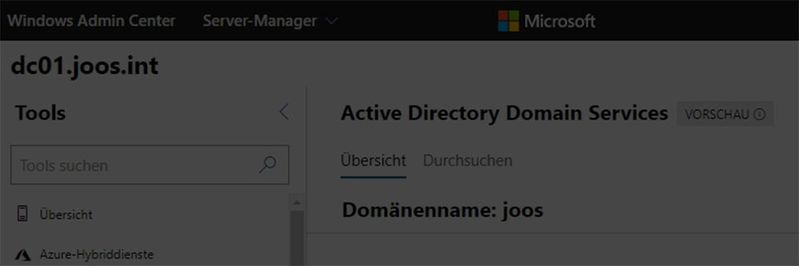
:quality(80)/p7i.vogel.de/wcms/97/85/9785ec685fbd264ac29c4c9b0ffc7b9f/90117063.jpeg "Active Directory kann auch im Windows Admin Center verwaltet werden. Hier sind die Funktionen aber noch sehr eingeschränkt.(Bild: Microsoft / Joos)")
:quality(80)/p7i.vogel.de/wcms/1c/c7/1cc70af4c238a74c2ec25cefb1d3c198/90117060.jpeg "In der PowerShell lassen sich umfassende Informationen zu Domänencontrollern abrufen.(Bild: Microsoft / Joos)")
:quality(80)/p7i.vogel.de/wcms/9d/9d/9d9d4388ee5613aefc8d23a4e014f19a/90117062.jpeg "In der PowerShell besteht auch die Möglichkeit Informationen zur Gesamtstruktur und zu den Domänencontrollern abzurufen.(Bild: Microsoft / Joos)")
:quality(80)/p7i.vogel.de/wcms/2e/2e/2e2e63331408a23de2dc51f7fa737f88/90117061.jpeg "In der Eingabeaufforderung können wichtige Informationen zu Benutzerkonten und der Mitgliedschaft in Gruppen abgefragt werden.(Bild: Microsoft / Joos)")
:quality(80)/p7i.vogel.de/wcms/87/f8/87f88bec164f78e0e22c9e3dca2db421/0102047170.jpeg "In dieser Serie finden Sie laufend ergänzt die besten Beiträge aus dem Themenumfeld Active Directory / Domänennetzwerke. Mit den Pfeil-Tasten auf Ihrer Tastatur oder den Pfeil-Schaltflächen links und rechts oben an den Bildern können Sie durch die Sammlung navigieren. Ein Klick auf den Link in der Bildunterschrift führt zum jeweiligen Beitrag.(Bild: © XtravaganT - stock.adobe.com)")
:quality(80)/p7i.vogel.de/wcms/c8/a1/c8a13338f9b3139c9c316d8a01e5ee2c/0106089557.jpeg "Von Adaxes und Albus Bit über ManageEngine und Netwrix bis SysOp 27 Active-Directory-Tools für AdminsMit zusätzlichen Tools lassen sich viele Einstellungen in Active Directory einfacher vornehmen und/oder Berichte effektiver abfragen. Mit spezialisierten Werkzeugen lassen sich sogar komplexe AD-Umgebungen verwalten und interessante Informationen ausgelesen. Viele Tools stehen kostenfrei zur Verfügung, andere sind lizenzpflichtig – aber alle können Administratoren die Arbeit enorm erleichtern. Zum Artikel (Bild: © dizain - stock.adobe.com)")
:quality(80)/p7i.vogel.de/wcms/d6/b1/d6b13471629d8ab4757e5ce5ec163c86/0106089303.jpeg "Domänencontroller zuverlässig vor Angriffen schützen Härtungsmaßnahmen für das Active DirectoryDer Schutz von Active Directory ist ein wichtiger Faktor für die Sicherheit im Netzwerk. Können Angreifer die Domänencontroller kompromittieren, besteht die Gefahr, dass Anmeldedaten übernommen werden und Netzwerkdienste und deren Daten in Gefahr sind. Härtungsmaßnahmen wirken dem entgegen. Zum Artikel (Bild: © Worawut - stock.adobe.com)")
:quality(80)/p7i.vogel.de/wcms/9b/3e/9b3e1dbdf8eec58771504f96d4e7c62d/0106089295.jpeg "Tipps und Best Practices für das Active Directory Cleanup Aufräumen im Active DirectoryDas Active Directory sollte regelmäßig bereinigt werden, um Sicherheit und Stabilität zu gewährleisten. Dazu gehört auch das Entfernen von nicht mehr benötigten Computer- und Benutzerkonten. Denn diese stellen Einfallstore für Angreifer dar und sind gleichzeitig Ballast für Domänencontroller. Zum Artikel (Bild: Joos / Ping Castle SAS)")
:quality(80)/p7i.vogel.de/wcms/62/e3/62e3ef30b372a6391a14319a0ad49d3b/0130022107v1.jpeg "Active-Directory-Standorte bilden die physische Netzstruktur einer Umgebung ab und steuern Authentifizierung sowie Replikation zwischen Domänencontrollern. (Bild: KI-generiert)")
:quality(80)/p7i.vogel.de/wcms/a1/b0/a1b0ab9c904497f4a0761d04d6ce5713/0124565757v1.jpeg "Active Directory ist eine Art zentrale Datenbank zur Verwaltung der Ressourcen, Objekte und Benutzer und ihrer Zugriffsmöglichkeiten in einem Windows-Netzwerk. (Bild: Dall-E / ChatGPT / KI-generiert)")