Robocopy ist ein Windows-Befehlszeilentool. Wir zeigen einige Tricks und die wichtigsten Optionen des Werkzeugs, mit denen Administratoren eine effiziente und zielgerichtete Datensicherung in Windows 7/8/8.1 und Windows Server 2008 R2/2012/2012 R2 durchführen können.
Das Befehlszeilentool Robocopy hilft Administratoren beim schnellen und gezielten Kopieren und Sichern von Dateien und Verzeichnissen.
(Bild: Modella - Fotolia.com)
Mit Robocopy können Administratoren nicht nur schnelle Datenkopiervorgänge zwischen Festplatten und Servern vornehmen, sondern auch Verzeichnisse spiegeln. Auch inkrementelle Backups bzw. Kopiervorgänge veränderter Dateien sind mit dem mächtigen Werkzeug machbar. Nicht umsonst zählt Robocopy zu den beliebtesten und meistverwendeten Befehlszeilentools in Windows.
Mit dem Befehl "robocopy /?" listet die Command-Befehlszeile alle verfügbaren Parameter von Robocopy auf. Bereits auf den ersten Blick wird hier klar, welche vielfältigen Einsatzmöglichkeiten – auch in Verbindung mit Stapelverarbeitungs- bzw. Batchdateien – das Werkzeug bietet.
Mit der Option "/mir" fertigt Robocopy eine Kopie eines Verzeichnisses an, auch über das Netzwerk. Der Vorteil der Option "/mir" ist, dass der Kopiervorgang bei weiteren Läufen, nur neue und geänderte Dateien kopiert. Werden Dateien oder Unterverzeichnisses des gespiegelten Quell-Verzeichnisses gelöscht, dann löscht robocopy die entsprechenden Dateien auch auf dem Ziel-Laufwerk.
Verzeichnisse schnell und einfach spiegeln
Das heißt, mit einer einzelnen Befehlszeile besteht die Möglichkeit ein 1:1-Abbild eines Laufwerks zu erstellen. Über eine Batchdatei lassen sich auch mehrere Sicherungsaufgaben von Robocopy parallel ausführen. Ein Beispielbefehl sieht folgendermaßen aus:
Bei diesem Befehl wird das Verzeichnis "C:\Users\thomas\Documents" in das Verzeichnis "x:\backup\dokumente" gespiegelt, inklusive aller Unterordner. Werden im Quell-Verzeichnis "C:\Users\thomas\Documents" Dateien und Verzeichnisse gelöscht, dann löscht der Befehl die Daten auch im Verzeichnis "x:\backup\dokumente". Sobald das Verzeichnis das erste Mal gespiegelt wurde, läuft der Vorgang beim nächsten Mal deutlich schneller ab, da nur geänderte Dateien abgeglichen werden. Der Parameter "/r:5" reduziert die Anzahl der Wiederholungen bei fehlerhaften kopierversuchen von einer Million (Default) auf hier fünf Retries. Die Pause zwischen zwei Retries beträgt 30 Sekunden. "/log+" erweitert die bestehende bzw. erzeugt eine Log-Datei und gibt deren Status aus.
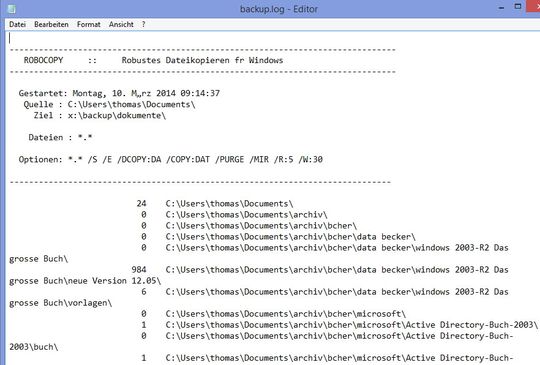
Abbildung 1: Robocopy kann auch eine Protokolldatei führen, in der Fehler aufgezeichnet werden.
(Bild: Joos)
Kopier- und Löschvorgänge protokollieren
Die Spiegelung übernimmt die Option "/mir". Mit der Option "/r:5" wird festgelegt, dass Robocopy 5 Versuche unternimmt eine Datei zu kopieren, bei der es Probleme gibt. Gelingt das nicht, wird die Datei übersprungen und mit der nächsten weitergemacht.
Ebenfalls wichtig ist die Option "/log+". Mit dieser wird festgelegt, dass die Kopier- und Löschvorgänge in einer Logdatei festgehalten werden. Den Pfad und Namen der Datei legen Sie hinter der Option fest. Durch das "+" wird sichergestellt, dass die Logdatei nicht überschrieben wird, sondern dass die Informationen an die Datei angefügt werden (siehe Abbildung 1). Das ist vor allem dann sinnvoll, wenn Administratoren mehrere Robocopy-Befehle in eine Batchdatei schreiben und alle Vorgänge in eine Protokolldatei überführen wollen.
Batchdateien mit Robocopy und Sicherung in die Cloud
Steuert man den Kopiervorgang über eine Batchdatei, dann schreibt man einfach in jede Zeile einen Robocopy-Befehl:
Mit einem Doppelklick wird die Batchdatei und damit die Sicherung gestartet. Werden auf dem Rechner auch Verzeichnisse in der Cloud gespeichert, dann lassen sich die entsprechenden Verzeichnisse mit Robocopy einfach synchronisieren und der Cloud-Agent auf dem Rechner synchronisiert die Daten wiederum mit der Cloud:
robocopy C:\Users\Thomas\Documents\archiv\zeitungen\2011 D:\SkyDrivePro\SkyDrive Pro 1\Archiv\2011 /mir /r:5 /log+:C:\Users\thomas\Desktop\backup.log
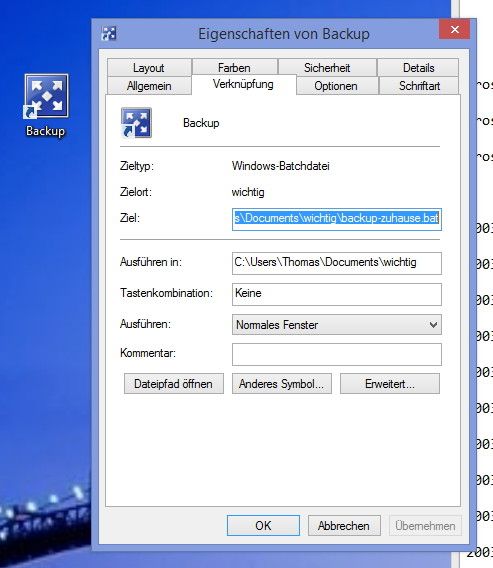
Abbildung 2: Über eine Verknüpfung lassen sich auch Rechte anpassen und ein Icon zuweisen.
(Bild: Joos)
Natürlich lassen sich in der Batchdatei auch weitere Befehle ausführen. Soll der Rechner zum Beispiel nach dem Vorgang herunter gefahren werden, muss am Ende des Befehls nur noch der Befehl "shutdown /s /t 600" geschrieben werden. Bei diesem Beispiel dauert das Herunterfahren noch 10 Minuten, damit der Cloud-Agent auch Zeit hat, die synchronisierten Daten mit der Cloud zu synchronisieren. Diese Vorgänge lassen sich übrigens auch mit Office 365 und OneDrive nutzen.
Stand: 08.12.2025
Es ist für uns eine Selbstverständlichkeit, dass wir verantwortungsvoll mit Ihren personenbezogenen Daten umgehen. Sofern wir personenbezogene Daten von Ihnen erheben, verarbeiten wir diese unter Beachtung der geltenden Datenschutzvorschriften. Detaillierte Informationen finden Sie in unserer Datenschutzerklärung.
Einwilligung in die Verwendung von Daten zu Werbezwecken
Ich bin damit einverstanden, dass die Vogel IT-Medien GmbH, Max-Josef-Metzger-Straße 21, 86157 Augsburg, einschließlich aller mit ihr im Sinne der §§ 15 ff. AktG verbundenen Unternehmen (im weiteren: Vogel Communications Group) meine E-Mail-Adresse für die Zusendung von Newslettern und Werbung nutzt. Auflistungen der jeweils zugehörigen Unternehmen können hier abgerufen werden.
Der Newsletterinhalt erstreckt sich dabei auf Produkte und Dienstleistungen aller zuvor genannten Unternehmen, darunter beispielsweise Fachzeitschriften und Fachbücher, Veranstaltungen und Messen sowie veranstaltungsbezogene Produkte und Dienstleistungen, Print- und Digital-Mediaangebote und Services wie weitere (redaktionelle) Newsletter, Gewinnspiele, Lead-Kampagnen, Marktforschung im Online- und Offline-Bereich, fachspezifische Webportale und E-Learning-Angebote. Wenn auch meine persönliche Telefonnummer erhoben wurde, darf diese für die Unterbreitung von Angeboten der vorgenannten Produkte und Dienstleistungen der vorgenannten Unternehmen und Marktforschung genutzt werden.
Meine Einwilligung umfasst zudem die Verarbeitung meiner E-Mail-Adresse und Telefonnummer für den Datenabgleich zu Marketingzwecken mit ausgewählten Werbepartnern wie z.B. LinkedIN, Google und Meta. Hierfür darf die Vogel Communications Group die genannten Daten gehasht an Werbepartner übermitteln, die diese Daten dann nutzen, um feststellen zu können, ob ich ebenfalls Mitglied auf den besagten Werbepartnerportalen bin. Die Vogel Communications Group nutzt diese Funktion zu Zwecken des Retargeting (Upselling, Crossselling und Kundenbindung), der Generierung von sog. Lookalike Audiences zur Neukundengewinnung und als Ausschlussgrundlage für laufende Werbekampagnen. Weitere Informationen kann ich dem Abschnitt „Datenabgleich zu Marketingzwecken“ in der Datenschutzerklärung entnehmen.
Falls ich im Internet auf Portalen der Vogel Communications Group einschließlich deren mit ihr im Sinne der §§ 15 ff. AktG verbundenen Unternehmen geschützte Inhalte abrufe, muss ich mich mit weiteren Daten für den Zugang zu diesen Inhalten registrieren. Im Gegenzug für diesen gebührenlosen Zugang zu redaktionellen Inhalten dürfen meine Daten im Sinne dieser Einwilligung für die hier genannten Zwecke verwendet werden. Dies gilt nicht für den Datenabgleich zu Marketingzwecken.
Recht auf Widerruf
Mir ist bewusst, dass ich diese Einwilligung jederzeit für die Zukunft widerrufen kann. Durch meinen Widerruf wird die Rechtmäßigkeit der aufgrund meiner Einwilligung bis zum Widerruf erfolgten Verarbeitung nicht berührt. Um meinen Widerruf zu erklären, kann ich als eine Möglichkeit das unter https://contact.vogel.de abrufbare Kontaktformular nutzen. Sofern ich einzelne von mir abonnierte Newsletter nicht mehr erhalten möchte, kann ich darüber hinaus auch den am Ende eines Newsletters eingebundenen Abmeldelink anklicken. Weitere Informationen zu meinem Widerrufsrecht und dessen Ausübung sowie zu den Folgen meines Widerrufs finde ich in der Datenschutzerklärung.
Wird die Batchdatei in einem Systemverzeichnis gespeichert, können Administratoren auch eine Verknüpfung auf dem Desktop anlegen. Bei einer Verknüpfung besteht zudem auch noch die Möglichkeit, die Datei mit Administratorrechten zu starten und ein Icon zuzuweisen (siehe Abbildung 2).



:quality(80)/p7i.vogel.de/wcms/04/eb/04eb6369301a5ab56504e53ef9888814/0132116889v1.jpeg "(Bild: Magnific)")
:quality(80)/p7i.vogel.de/wcms/99/ab/99ab960dc06510df4b8a1408fb816382/0126822685v1.jpeg "Moderne Netzwerkinfrastrukturen vereinen verschiedene Technologien zu integrierten Plattformen für Agilität, Sicherheit und Effizienz. (Bild: © CrazyCloud – stock.adobe.com)")
:quality(80)/p7i.vogel.de/wcms/c6/1f/c61fa9e09fbfcdbf0ea821ac6b630aef/0126873569v1.jpeg "UEM-Systeme sind für viele Unternehmen eine strategische Antwort auf die Herausforderungen der Hybridarbeit und der wachsenden Zahl verschiedenartiger Geräte. (Bild: © momius – stock.adobe.com)")
:quality(80)/p7i.vogel.de/wcms/0c/5a/0c5a0ba5b9a392c9c1a58affa93dd578/0131984341v1.jpeg "Mit FileBrowser erhalten Admins einen schlanken Dateimanager für einzelne Verzeichnisse mit getrennter Ablage von Konfiguration und Nutzdaten. (Bild: Gemini / KI-generiert)")
:quality(80)/p7i.vogel.de/wcms/2d/13/2d136aa6a6bc66640f82186b078b2695/0130637970v1.jpeg "In Umgebungen mit hohem Dateiaufkommen sorgt Operation Center für eine übersichtliche Darstellung und punktet mit zahlreichen integrierten Funktionen. (Bild: Midjourney / KI-generiert)")
![Wie auf einer nächtlichen Datenautobahn entscheidet bei WAN- und Internetleitungen nicht die vertragliche Zusage, sondern was am Ende tatsächlich ankommt. (Bild: © Jacqueline - stock.adobe.com [M])](https://cdn1.vogel.de/IXOH_bKt1ck0N8o-bkCMmn_4agI=/288x162/smart/filters:format(jpg):quality(80)/p7i.vogel.de/wcms/84/69/8469526789720d1384412f6f5b419375/0132472938v1.jpeg "Wie auf einer nächtlichen Datenautobahn entscheidet bei WAN- und Internetleitungen nicht die vertragliche Zusage, sondern was am Ende tatsächlich ankommt. (Bild: © Jacqueline - stock.adobe.com [M])")
:quality(80)/p7i.vogel.de/wcms/2f/14/2f14d2915a1dce928d20bcb33b375904/0132155779v1.jpeg "Ein zweites Netzprofil greift auf die Infrastruktur des maltesischen Betreibers Melita zu — fällt das primäre Netz aus, übernimmt die SIM den Wechsel selbst. (Bild: Telefónica)")
:quality(80)/p7i.vogel.de/wcms/71/49/7149976e86e286a26539851365a7ce39/0132456575v1.jpeg "Der 5G Adapter übergibt die Mobilfunkverbindung per 2,5-Gigabit-Ethernet und lässt sich wahlweise über PoE oder Micro-Fit mit Strom versorgen. (Bild: Peplink)")
:quality(80)/p7i.vogel.de/wcms/6d/ef/6defe730c9ec93f228d45b58fe66147f/0132464612v2.jpeg "ESA beauftragt Keysight und Sateliot mit der Entwicklung eines Blockchain-basierten Frameworks für nicht-terrestrische 5G-Netzwerke. (Bild: Keysight)")
:quality(80)/p7i.vogel.de/wcms/5a/8f/5a8f643d51a0099dc362672ac7af19a9/0132396877v1.jpeg "Technologievielfalt: Verfügbar in 4G Cat 4, 5G RedCap und 5G für unterschiedliche Leistungs- und Kostenprofile. (Bild: Spectra)")
:quality(80)/p7i.vogel.de/wcms/75/3f/753f6913cfc091d1f17e77a5811115c5/0133211807v1.jpeg "Zwischen Förderband und Windradsockel: Maschinennahe Mikro-Racks verarbeiten zeitkritische Daten dort, wo sie entstehen, und geraten mit klassischer Datacenter-Hardware zunehmend an wirtschaftliche und physische Grenzen. (Bild: Algen)")
:quality(80)/p7i.vogel.de/wcms/54/d8/54d8878069efd3a964fda92deb1110d5/0132430857v2.jpeg "Das größte Misstrauen gilt einer Yougov-Umfrage nach Routerherstellern aus Russland, gefolgt von China und den USA. (Bild: © FRITZ! GmbH)")
:quality(80)/p7i.vogel.de/wcms/53/97/5397eb032830d7ec9eb8bffc0b5619a7/0131528304v1.jpeg "Die Frontier Suite, die am 9. März 2026 von Microsoft vorgestellt wurde, vereint Produktivität, KI, Sicherheit und Identitätsmanagement auf einer einzigen Plattform. (Bild: frei lizenziert Stocksnap)")
:quality(80)/p7i.vogel.de/wcms/cd/32/cd3269908ee9b84604132dd21bafe770/0131123783v1.jpeg "Oberfläche mit älterem Design und Charme: Toolwiz Care. (Bild: Joos – MajorGeeks)")
:quality(80)/p7i.vogel.de/wcms/4a/11/4a11e4ca366de119edc41a2171a51b2d/0132137985v1.jpeg "Mehrere Entra-ID-Tenants erzeugen isolierte Benutzerverzeichnisse und getrennte Zugriffsstrukturen. Cross-Tenant-Synchronisierung verbindet diese automatisch und ersetzt manuelle B2B-Einladungen. (Bild: © stardadw007 - stock.adobe.com)")
:quality(80)/p7i.vogel.de/wcms/56/65/5665464d4e1685fbaa279c6b5280446a/0132476610v1.jpeg "Mit Ivantis neuen AEM-Funktionen lassen sich IT-Probleme kontinuierlich erkennen, bewerten, priorisieren und beheben, bevor sie sich auf den Betrieb auswirken. (Bild: Ivanti)")
:quality(80)/p7i.vogel.de/wcms/00/9c/009ca79785bffcd0c0ae8d3e0dc593a4/0132561972v1.jpeg "Infoblox und Kentik haben eine Übernahmevereinbarung unterzeichnet, abgeschlossen ist sie noch nicht. Infoblox will die eigenen DNS-, DHCP- und IPAM-Daten mit Kentiks Flow-Telemetrie verbinden und damit die Datengrundlage für seine agentenbasierte Betriebsschicht verbreitern. (Bild: Kentik)")
:quality(80)/p7i.vogel.de/wcms/d2/ea/d2eae6aba9ed0235775186494a7e4939/0132510356v1.jpeg "Digitale Souveränität beginne beim Service Desk, so Torsten Thau, Mitgründer und Product Owner von KIX Service Software: Wer die zentrale ITSM-Plattform kontrolliere, entscheide auch darüber, wer Zugriff auf die eigenen Geschäftsprozesse habe. (Bild: One Moment Pictures)")
:quality(80)/p7i.vogel.de/wcms/71/3d/713dce4495f9669bd0cdc23dadce930b/0131804846v2.jpeg "Android-Smartphones sind unverzichtbare Arbeitswerkzeuge und gleichzeitig die offene Flanke moderner IT. Ein kompromittiertes Gerät öffnet Angreifern oft den direkten Weg zu VPN, E-Mails und 2FA-Token. (Bild: © CuteBee - stock.adobe.com)")
:quality(80)/p7i.vogel.de/wcms/e3/d4/e3d4f0124dc46ba3d152f7873c8a2194/0132278906v1.jpeg "CSL Group übernimmt den Orchestrierer IoTM Solutions und positioniert sich für den eSIM-Standard SGP.32 im massiven IoT. (Bild: CSL Group)")
:quality(80)/p7i.vogel.de/wcms/bc/27/bc2746affbddbf6b0cea6b7354c1aaf3/0132437540v1.jpeg "Was nützt die Datenresidenz in Deutschland oder Europa, wenn über fremdes Recht ein Zugriff auf die Daten möglich ist? Auch andere Faktoren bestimmen den Grad der Cloud-Abhängigkeit. (Bild: © ArtemisDiana - stock.adobe.com)")
:quality(80)/p7i.vogel.de/wcms/17/77/177721bf1461e9ea705efe08c8d71cbf/0133320561v1.jpeg "Nicht mehr Bandbreite entscheidet über die Qualität eines Netzes, sondern die Qualität seiner Entscheidungen. (Bild: KI-generiert)")
:quality(80)/p7i.vogel.de/wcms/a3/39/a339c0b64996de3c049f7b294cc7bb64/0132780199v1.jpeg "Markus Seme, CEO des Grazer OT-Sicherheitsspezialisten BrightFlare, hält den Fernzugriff externer Servicetechniker für das größte ungelöste Problem der Betreiber. (Bild: BrightFlare)")
:quality(80)/p7i.vogel.de/wcms/a4/a4/a4a4beab394a49de3e4cbd93214433c0/0132434544v1.jpeg "Die schematische Darstellung eines VPN-Tunnels zeigt den grundsätzlichen Aufbau und Einsatz einer derartigen Software. (Bild: BSI - Bundesamt für Sicherheit in der Informationstechnik)")
:quality(80)/p7i.vogel.de/wcms/35/46/3546a5a3c0a673211318930f8c76234d/0132466679v1.jpeg "Fernzugriff auf den Endpunkt und Workflow-Orchestrierung waren bislang getrennte Ebenen. Die Integration soll beide in einem Ablauf zusammenführen. (Bild: Teamviewer)")
:quality(80)/p7i.vogel.de/wcms/7a/b1/7ab1dd002c1516b1d4688d0db5d231bb/0132700578v1.jpeg "Nikolaus Streich vom IT-Beratungsunternehmen Adlon über die fehlende Betriebs- und Entwicklungs-Vision der Collaboration-Plattform Teams. (Bild: Adlon)")
:quality(80)/p7i.vogel.de/wcms/cd/08/cd08db2cb9e6ad1c4798e269a4b07e47/0132563258v1.jpeg "Weltweit verbringen Beschäftigte laut Jabra rund zweieinhalb Monate pro Jahr in Konferenzen. In Deutschland fällt der Wert etwas geringer aus als in Dänemark, den USA oder Indien. (Bild: Midjourney / KI-generiert)")
:quality(80)/p7i.vogel.de/wcms/e2/10/e2109c1441494f621c588ec32aa63993/0133399896v1.jpeg "Unternehmen sollten jetzt dokumentieren, wie ihr Tenant vor dem Passkey-Rollout konfiguriert sei, rät Andrea Sivieri, CPTO von CoreView. (Bild: CoreView)")
:quality(80)/p7i.vogel.de/wcms/ce/a8/cea88cf426046e8223f6dbb992e9ebf4/0132499893v2.jpeg "DNS übersetzt Domainnamen in IP-Adressen und ist damit an praktisch jeder Netzwerkverbindung beteiligt. NIST rückt diesen Basisdienst mit SP 800-81r3 nun stärker in den Sicherheitsfokus. (Bild: © PNG City - stock.adobe.com)")
:quality(80)/p7i.vogel.de/wcms/1a/87/1a87a0490b4e6f2d8373f12c26d8cb84/0132026391v2.jpeg "Der parallele Betrieb von IPv4 und IPv6 erhöht die Komplexität moderner Netzwerke erheblich. IPv6-only-Architekturen versprechen dagegen klarere Strukturen – setzen jedoch konsequente Migrationsstrategien voraus. (Bild: Midjourney / KI-generiert)")
:quality(80)/p7i.vogel.de/wcms/bd/00/bd0005c8c528ec054bd1181decbf8187/0129070776v1.jpeg "Vorbildlich: Hier sitzt der neue 800GE-Port (ganz rechts) direkt neben etablierten 400G-Links – realisiert mit „Nokia 800G-ZR+“-Single-Lambda-Optiken, die 800 Gbit/s über eine einzige Wellenlänge übertragen, in einem Router vom Typ „Nokia 7750SR“. (Bild: DE-CIX)")
:quality(80)/p7i.vogel.de/wcms/bb/dd/bbdd4200c21c0a24391b4511119bc030/0128991187v1.jpeg "Mit zunehmender Modellgröße und wachsenden GPU-Clustern wird das Netzwerk zur zentralen Herausforderung. InfiniBand galt lange als das Nonplusultra. Doch Ethernet-Technologien haben erheblich aufgeholt. (Bild: Supermicro)")
:fill(fff,0)/images.vogel.de/vogelonline/companyimg/93500/93524/65.jpg "AL_Enterprise_logo_RGB.jpg ()")

:quality(80)/p7i.vogel.de/wcms/43/30/4330af58bc1acde2083bc153db346b4c/0127327919v1.jpeg "Mit rsnapshot lassen sich inkrementelle Backups in den gewünschten Intervallen anfertigen. (Bild: Midjourney / KI-generiert)")
:quality(80)/p7i.vogel.de/wcms/7d/5c/7d5cdda0af4d28e978b038ef64658b33/0125422301v1.jpeg "Rsync unter Linux und Unix ist ideal für präzise Dateiübertragung und Systemmigration. Durch inkrementelle Synchronisation werden nur geänderte Dateiteile transferiert, was Netzwerkverkehr und Schreibzugriffe reduziert. (Bild: Midjourney / KI-generiert)")