TeamViewer One bündelt Fernzugriff, Endgeräte-Monitoring und Automatisierung auf einer Konsole. Administratoren erkennen damit Abweichungen im Bestand, hinterlegen feste Korrekturen und automatisieren wiederkehrende Aufgaben. Im Mittelpunkt steht die Automatisierung von Patches, Konfiguration und Skripten.
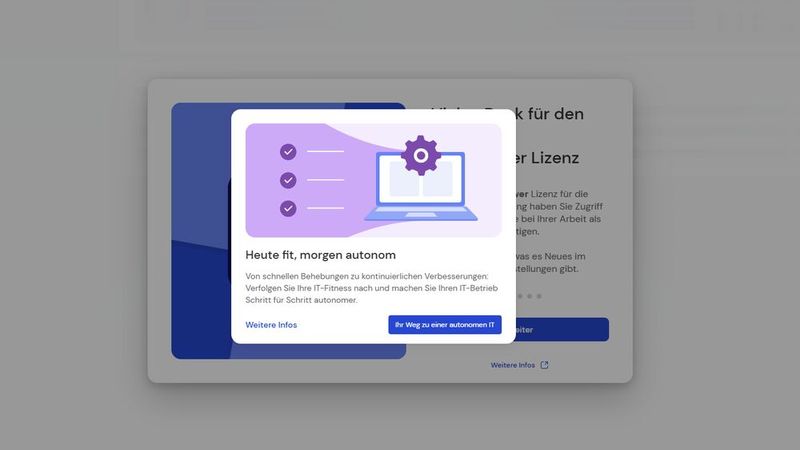
Das Onboarding-Overlay von TeamViewer One verspricht den schrittweisen Weg von schnellen Behebungen zu einem autonomen IT-Betrieb.
(Bild: Joos - TeamViewer)
Klassischer Fernsupport reagiert auf Tickets. TeamViewer One dreht diese Logik um. Die Plattform soll Probleme erkennen und beheben, bevor sie zu Ausfällen und Tickets führen. Dafür legt das Göppinger Unternehmen Monitoring, Endpoint Management und Remote-Zugriff auf einer gemeinsamen Oberfläche zusammen.
Der Gewinn zeigt sich an einem konkreten Fall. Ein Hersteller-Bulletin meldet eine kritische Schwachstelle mit 28 CVE-Nummern. Im klassischen Betrieb sucht der Administrator jedes betroffene Gerät einzeln, plant ein Wartungsfenster und spielt das Update von Hand ein. In TeamViewer One erscheint die Lücke direkt im Asset-Bestand, eine Patch-Richtlinie verteilt das Update zeitgesteuert an die Gerätegruppe und drosselt dabei die Bandbreite auf 512 Kbps, damit der Betrieb ungestört bleibt. Gleichzeitig gibt die Plattform Datenträger mit knappem Speicher nachts selbst frei und repariert nach einem Betriebssystemfehler beschädigte Systemdateien automatisch. Der Administrator gewinnt damit Zeit für anspruchsvollere Aufgaben, und die Geräte bleiben ohne manuelles Nacharbeiten im Sollzustand.
Die Seitenleiste teilt die Plattform in die Bereiche "Verwalten", "Lösen", "Automatisieren" und "Messen". Jeder Bereich fasst die Aktionen einer Aufgabe an einem Ort zusammen, sodass der Wechsel zwischen verstreuten Menüpunkten wegfällt. Unter "Verwalten" bündelt eine einheitliche Geräteansicht Patch-Status, Warnmeldungen, Schutzstatus und Backup-Abdeckung pro Gerät – abrufbar über eine Ansichtsauswahl ohne Seitenwechsel.
Das Home Dashboard bildet den Einstieg. Es zeigt einen Fitness-Score mit dem Anteil einwandfreier Geräte, die offenen Problemkategorien nach Wirkung sortiert und eine Vorschau der jüngsten Befunde samt empfohlener Lösung. In einer typischen Umgebung erscheinen dort Einträge wie eine nicht erwartungsgemäß konfigurierte Windows-Firewall mit Schweregrad Hoch, ein abweichend gesetzter Windows-Remote-Desktop oder ein zu leerender Chrome-Cache mit Schweregrad Niedrig. Neben jedem Eintrag verlinkt die Konsole direkt auf die automatische Behebung.
Die Datengrundlage liefert TeamViewer DEX Essentials. Der Dienst setzt eine One-Standard- oder Advanced-Lizenz voraus, Windows 10 x64 ab Version 22H2 oder macOS sowie den TeamViewer Host oder die Vollversion ab 15.72.3.
Bei der Aktivierung wählt der Administrator die Region für die Tenant-Bereitstellung aus EU, Vereinigtem Königreich, Kanada oder den USA, danach steht der Mandant nach rund fünf Minuten bereit. Die Freischaltung läuft über Gerätegruppen für groß angelegte Rollouts oder über einzelne Geräte für die selektive Aktivierung, jeweils bis zu 100 Objekte gleichzeitig. Offline-Geräte werden vorgemerkt und aktivieren sich, sobald sie online gehen. Über die automatische Serviceaktivierung schalten sich DEX Essentials, Monitoring sowie Asset- und Patch-Management ohne manuelle Einzelaktivierung frei.
DEX Essentials prüft den Sollzustand der Endgeräte
Nach der Aktivierung verteilt die Plattform einen Agenten (TeamViewer Automation Client) auf die Geräte und legt vorgefertigte Prüfregeln in den Kategorien Performance, Anwendungen, Betriebssystem, Sicherheit und Netzwerk an.
Jede Regel definiert einen erwarteten Zustand, ein Prüfintervall und einen festen Korrekturschritt. Fällt ein Endpunkt aus dem erwarteten Zustand, markiert die Konsole das Gerät als betroffen und stuft es als nicht konform ein.
Der Wert dieser Prüfregeln liegt in ihrer technischen Schärfe. Die Speicherplatzprüfung schlägt an, sobald das Systemlaufwerk unter zehn Gigabyte freien Speicher fällt, prüft alle vier Stunden und gibt über den Aufruf "cleanmgr.exe /autoclean" temporäre Setup-Reste frei, ohne Benutzerdateien zu berühren. Bei einem Betriebssystemabsturz startet im Vier-Stunden-Takt "sfc /scannow" und repariert beschädigte Systemdateien. Die Zeitsynchronisation gilt als verletzt, sobald die lokale Uhr um mehr als 30 Sekunden abweicht, und wird über "w32tm /resync" korrigiert. Ein inkonsistentes WMI-Repository setzt der Aufruf "wmimgmt /salvagerepository" instand, eine veraltete Defender-Signatur frischt "Update-MpSignature -UpdateSource MMPC" auf. Weitere Regeln decken eine inaktive Windows-Firewall über "get-netfirewallprofile", fehlerhafte Windows-Updates über "usoclient startscan", eine gestörte OneDrive-Synchronisation über "OneDrive /reset" und die deaktivierte Systemwiederherstellung über "Enable-ComputerRestore" ab. Das sind nur einige, aus den zahlreichen Möglichkeiten, die Admins das Leben deutlich erleichtern können.
Stand: 08.12.2025
Es ist für uns eine Selbstverständlichkeit, dass wir verantwortungsvoll mit Ihren personenbezogenen Daten umgehen. Sofern wir personenbezogene Daten von Ihnen erheben, verarbeiten wir diese unter Beachtung der geltenden Datenschutzvorschriften. Detaillierte Informationen finden Sie in unserer Datenschutzerklärung.
Einwilligung in die Verwendung von Daten zu Werbezwecken
Ich bin damit einverstanden, dass die Vogel IT-Medien GmbH, Max-Josef-Metzger-Straße 21, 86157 Augsburg, einschließlich aller mit ihr im Sinne der §§ 15 ff. AktG verbundenen Unternehmen (im weiteren: Vogel Communications Group) meine E-Mail-Adresse für die Zusendung von Newslettern und Werbung nutzt. Auflistungen der jeweils zugehörigen Unternehmen können hier abgerufen werden.
Der Newsletterinhalt erstreckt sich dabei auf Produkte und Dienstleistungen aller zuvor genannten Unternehmen, darunter beispielsweise Fachzeitschriften und Fachbücher, Veranstaltungen und Messen sowie veranstaltungsbezogene Produkte und Dienstleistungen, Print- und Digital-Mediaangebote und Services wie weitere (redaktionelle) Newsletter, Gewinnspiele, Lead-Kampagnen, Marktforschung im Online- und Offline-Bereich, fachspezifische Webportale und E-Learning-Angebote. Wenn auch meine persönliche Telefonnummer erhoben wurde, darf diese für die Unterbreitung von Angeboten der vorgenannten Produkte und Dienstleistungen der vorgenannten Unternehmen und Marktforschung genutzt werden.
Meine Einwilligung umfasst zudem die Verarbeitung meiner E-Mail-Adresse und Telefonnummer für den Datenabgleich zu Marketingzwecken mit ausgewählten Werbepartnern wie z.B. LinkedIN, Google und Meta. Hierfür darf die Vogel Communications Group die genannten Daten gehasht an Werbepartner übermitteln, die diese Daten dann nutzen, um feststellen zu können, ob ich ebenfalls Mitglied auf den besagten Werbepartnerportalen bin. Die Vogel Communications Group nutzt diese Funktion zu Zwecken des Retargeting (Upselling, Crossselling und Kundenbindung), der Generierung von sog. Lookalike Audiences zur Neukundengewinnung und als Ausschlussgrundlage für laufende Werbekampagnen. Weitere Informationen kann ich dem Abschnitt „Datenabgleich zu Marketingzwecken“ in der Datenschutzerklärung entnehmen.
Falls ich im Internet auf Portalen der Vogel Communications Group einschließlich deren mit ihr im Sinne der §§ 15 ff. AktG verbundenen Unternehmen geschützte Inhalte abrufe, muss ich mich mit weiteren Daten für den Zugang zu diesen Inhalten registrieren. Im Gegenzug für diesen gebührenlosen Zugang zu redaktionellen Inhalten dürfen meine Daten im Sinne dieser Einwilligung für die hier genannten Zwecke verwendet werden. Dies gilt nicht für den Datenabgleich zu Marketingzwecken.
Recht auf Widerruf
Mir ist bewusst, dass ich diese Einwilligung jederzeit für die Zukunft widerrufen kann. Durch meinen Widerruf wird die Rechtmäßigkeit der aufgrund meiner Einwilligung bis zum Widerruf erfolgten Verarbeitung nicht berührt. Um meinen Widerruf zu erklären, kann ich als eine Möglichkeit das unter https://contact.vogel.de abrufbare Kontaktformular nutzen. Sofern ich einzelne von mir abonnierte Newsletter nicht mehr erhalten möchte, kann ich darüber hinaus auch den am Ende eines Newsletters eingebundenen Abmeldelink anklicken. Weitere Informationen zu meinem Widerrufsrecht und dessen Ausübung sowie zu den Folgen meines Widerrufs finde ich in der Datenschutzerklärung.
Für jede Prüfregel hat der Administrator die Wahl zwischen manueller und automatischer Behebung. Der eigentliche Korrekturschritt bleibt in beiden Fällen identisch, allein der Auslöser unterscheidet sich. Manuell bestätigt der Bearbeiter die Korrektur, automatisch greift sie ohne Eingriff, sobald die Prüfung anschlägt.
Feste Korrekturen behebt die Plattform automatisch
Im Bereich "Automatisieren" listet der Menüpunkt "Automatisierungen" alle Prüfregeln mit Konformitätsbalken, Zahl betroffener Geräte, Automatisierungsstatus und Kategorie auf. Ein noch nicht automatisierter Eintrag erscheint mit einem Kreuzsymbol, eine aktive Regel mit grünem Häkchen. Über das Kontextmenü je Eintrag öffnet man die Optionen "Beheben", "Automatisieren", "Informationen" und "Deaktivieren".
Der Befehl "Beheben" öffnet einen Dialog zur Auswahl von Gerätegruppen und einzelnen Geräten, samt Umschalter für Offline-Geräte. Ausgewählte Gruppen und Online-Geräte erhalten die hinterlegte Korrektur sofort, zum Beispiel die Gruppe "Server" mit dem darin enthaltenen Gerät. Über "Automatisieren" bindet der Administrator dieselbe Korrektur dauerhaft an die Auswahl, sodass Abweichungen künftig ohne Zutun behandelt werden. Der Automatisierungsfortschritt steigt mit jeder so verankerten Regel und wird im Dashboard als Prozentwert ausgewiesen.
Sammelpunkt für offene Befunde ist die "Lösungszentrale" im Bereich "Lösen". Sie trennt offene von gelösten Vorgängen, filtert nach Schweregrad und Kategorie und führt eine Warteschlange. Befunde aus DEX Essentials verweisen auf die automatische Behebung, Befunde aus dem Asset Management auf die Patch-Verteilung. Ein als kritisch eingestufter Eintrag wie eine deaktivierte Systemwiederherstellung steht damit neben Patch-Lücken in einer gemeinsamen Liste.
Richtlinien erzwingen Update- und Patch-Stände
Die zweite Automatisierungsschiene bilden Richtlinien. Über "Geräte" -> "Richtlinien" -> "Richtlinie erstellen" führt ein Assistent durch die Stationen "Allgemeines", "TeamViewer", "Patch" und "Zuweisen". Im TeamViewer-Schritt legt der Administrator die Regel "Auf neue Version prüfen" mit täglicher Frequenz und die Regel "Neue Versionen automatisch installieren" für alle Updates an. Der Parameter "Erzwingen" verhindert, dass einzelne Geräte von der Vorgabe abweichen.
Der Patch-Schritt steuert die Verteilung im Detail. Patch-Ausnahmen nehmen einzelne Software von der Aktualisierung aus, die Bandbreitendrosselung begrenzt den Dienst in einem Zeitraum von 08:00 bis 17:00 Uhr auf 512 Kbps, und die Neustart-Einstellung bleibt auf Wunsch auf "Nie". E-Mail-Benachrichtigungen melden erfolgreiche oder fehlgeschlagene Verteilungen an eine hinterlegte Adresse. Eine Bedingung für den geplanten Patch-Vorgang filtert nach Schweregrad des Anbieters, nach Patch-Klassifizierung für Betriebssystem oder Drittanbieter, nach Patch-Typ für sicherheitsrelevante oder andere Patches und nach der Zeitplanung "Wenn verfügbar", die einen Patch nach seiner Freigabe aktualisiert.
Im letzten Schritt weist der Assistent einer Gerätegruppe den Regelsatz zu, zum Beispiel der Gruppe "Server". Die fertige Richtlinie erscheint danach in der Übersicht mit dem Typ "TeamViewer One" und gilt ab Speicherung für alle zugewiesenen Geräte. Damit hält ein einmal definierter Regelsatz sowohl den TeamViewer-Client als auch das Betriebssystem und die Drittanbietersoftware auf dem freigegebenen Stand.
Patch-Verteilung greift auf den Asset-Bestand zu
Der Menüpunkt "Assets" unter "Verwalten" führt im Bereich "Fehlende Patches" den genauen Patch-Stand. Kennzahlen oben fassen die Lage zusammen, zum Beispiel zwei kritische und wichtige Patches, neun sicherheitsrelevante Patches und sieben in den letzten 30 Tagen veröffentlichte. Die Tabelle nennt je Patch das Bedrohungslevel, die Bulletin-ID, die KB-Nummer, den Typ, die Klassifizierung, das Release-Datum und das Betriebssystem.
Ein Detail-Flyout vertieft den einzelnen Eintrag. Für Google Chrome x64 weist es das Bedrohungslevel Kritisch aus, die Klassifizierung Drittanbieter, die Bulletin-ID CHROME-260611, die zugehörige KB-Nummer, 28 verknüpfte CVE-Nummern, das Release vom 12.06.2026 und eine Patch-Größe von 146,93 MB. Über "Verteilen" stößt der Administrator die Bereitstellung auf das betroffene Gerät an, über "Software bereitstellen" die Verteilung im größeren Umfang. Die CVE-Verknüpfung verbindet jeden Patch mit den geschlossenen Schwachstellen und liefert damit die Begründung für die Priorisierung gleich mit.
Tia verbindet Support, Auswertung und Skripte
Der TeamViewer Intelligent Agent (Tia) bildet die gemeinsame KI-Ebene über den einzelnen Automatisierungswegen und ist in TeamViewer One integriert. Der Agent bedient drei Felder. In der Remote-Session liefert er eine Diagnose aus den Echtzeit-Systemdaten und schlägt Korrekturschritte in natürlicher Sprache vor. Nach jedem Fall erzeugt die Plattform eine Session-Zusammenfassung, die als Session Insights in eine Wissensbasis aus geprüften Support-Fällen einfließt. Der SCALE Code Builder leitet aus den validierten Zusammenfassungen wiederverwendbare Remediation-Skripte ab, ergänzt um den Script Writer für neue Skripte aus einer formlosen Textvorgabe.
Der Nutzen ergibt sich aus dem Zusammenspiel der drei Felder. Support-Wissen aus abgeschlossenen Sessions steht bei späteren Fällen als erprobte Lösung bereit und dient zugleich als Vorlage für automatisierbare Skripte, sodass aus dem Einzelfall eine wiederverwendbare Regel wird. Den Ablauf in der Session samt Aktivierung der KI-Features und dem Multi-Agenten-Framework beschreibt der Abschnitt "Tia unterstützt direkt in der Remote-Session". Die Klickpfade zur Skripterzeugung über den SCALE Code Builder und den Script Writer behandelt der Abschnitt "Skripte stammen aus Sessions oder aus dem Generator".
Skripte stammen aus Sessions oder aus dem Generator
Über die festen Prüfregeln hinaus erlaubt TeamViewer One eigene Skripte für wiederkehrende Aufgaben. Der Menüpunkt "Skripte" im Bereich "Automatisieren" nimmt PowerShell- und Shell-Skripte sowie Batch-Dateien in einer verschlüsselten Speicherumgebung auf. Der Einstieg führt über "Skript hinzufügen" für den manuellen Import und über "Tia benutzen" für die KI-gestützte Erstellung.
Ein Weg leitet Skripte direkt aus dem Support ab. Im Bereich "Messen" öffnet der Administrator über "Einblicke" eine Session-Zusammenfassung und wählt "Skript erstellen". Der SCALE Code Builder erzeugt daraus ein Skript und legt es unter "Tia-Skripte" im Bereich "Automatisieren" ab. Die Skriptverwaltung zeigt links den generierten SCALE-Code und rechts eine lesbare Zusammenfassung im Tia-Editor. Änderungen erfolgen manuell im Editor oder über eine Eingabe an Tia in natürlicher Sprache. Eine manuelle Bearbeitung markiert das System beim Speichern mit einem user-edited-Tag in den Metadaten, sodass sich vollständig KI-erzeugte von nachbearbeiteten Skripten unterscheiden lassen. Die Ausführung erreicht bis zu zehn Geräte gleichzeitig.
Eine zweite Quelle bildet der Script Writer im Monitoring. Im Menü "Automatisierung & Einblicke" lässt sich das gewünschte Skript in natürlicher Sprache beschreiben, der auf Azure OpenAI Services gestützte Generator erstellt es und fügt es in das Skriptfeld ein. Einmal als Unternehmensskript gespeichert oder über "Skript teilen" freigegeben, steht es allen berechtigten Benutzern zur Verfügung. Rollen steuern den Zugriff über die Rechte zum Verwalten, Ausführen und Anzeigen von Unternehmensskripten. Skripte lassen sich zudem aus der Ferne ausführen, ohne eine aktive Session zu starten.
Tia unterstützt direkt in der Remote-Session
Tia bringt die Automatisierung in die laufende Session. Vorgestellt auf der Microsoft Ignite 2025, ist Tia in TeamViewer One integriert. Technisch arbeitet der Agent mit einem Multi-Agenten-Framework, in dem spezialisierte Komponenten für Performance, Konnektivität, Anwendungssupport und Account-Management Daten austauschen.
Die Einrichtung läuft über "Admin-Einstellungen" -> "Organisationsverwaltung" -> "TeamViewer KI". Die KI-Features sind dort standardmäßig aktiv, eine gesonderte Freischaltung von Tia ist nicht notwendig. Voraussetzung sind die TeamViewer-Version 15.77 oder neuer auf beiden Seiten und die neue Oberfläche auf dem Supporter-Gerät, derzeit für Windows-zu-Windows-Verbindungen. In der Session öffnet der Bearbeiter Tia über die Supporter-Symbolleiste und beschreibt das Problem in natürlicher Sprache. Der Agent analysiert die Echtzeit-Systemdaten des Remote-Geräts und schlägt Korrekturschritte vor. Verfügt der Bearbeiter über die Berechtigung für Session Insights, zieht Tia validierte Zusammenfassungen früherer Fälle heran und stützt die Vorschläge damit auf reale Lösungen statt auf allgemeine Empfehlungen.
Company Readiness misst den Automatisierungsfortschritt
Den Rahmen über alle Automatisierungswege spannt Company Readiness im Bereich "Company". Die Funktion führt die Eigenschaften von TeamViewer Remote, Remote Management und DEX Essentials zusammen und ordnet den Stand des Unternehmens in vier Stufen ein, von "Schnelle Reaktion" über "Kontinuierliches Monitoring" und "Proaktive Kontrolle" bis zu "Zuverlässige Autonomie". Ein Readiness Score zeigt den Anteil erledigter Aufgaben, ein Automatisierungsgrad den Anteil automatisierter gegenüber den automatisierbaren Problemen. Beide Werte und eine Fortschrittsanzeige machen den nächsten Schritt zur höheren Stufe sichtbar.
Die Absicherung der Automatisierung ergibt sich aus Rollen und Protokollen. Der Dialog "Rollenberechtigungen einrichten" unter "Rollen" steuert granular die Rechte für Bereiche wie Organisation Management, Benutzerverwaltung und Multi-Tenancy. Die Ereignisprotokollierung hält die Ereignisdaten der Benutzer ein Jahr auf TeamViewer-Servern vor und liefert damit die Nachweise für Audits. Audit-Protokolle und rollenbasierte Zugriffskontrolle halten die Umgebung auch dann compliant, wenn ein wachsender Anteil der Behebungen ohne manuellen Eingriff abläuft.
Fazit
TeamViewer One führt Befund, Behebung und Nachweis auf einer Konsole zusammen und gibt Administratoren mehrere abgestufte Automatisierungswege an die Hand. Feste Prüfregeln halten den Endgeräte-Sollzustand, Richtlinien erzwingen Update- und Patch-Stände, KI-gestützte Skripte aus Sessions und aus dem Generator decken Sonderfälle ab. Company Readiness macht den erreichten Automatisierungsgrad messbar und weist den Pfad zu einem weitgehend selbsttätigen IT-Betrieb.
TeamViewer One zielt sowohl auf kleinere Teams mit ein paar hundert verwalteter Endpunkte als auch auf Großkunden und den Konzernbereich mit großen IT-Abteilungen und zehntausenden verwalteter Geräte. Es gibt dafür ein abgestuftes Lizenzmodell, das sowohl Standardlizenzen für kleine und mittlere Unternehmen enthält als auch eine „Enterprise“-Variante für Großkunden.



:quality(80)/p7i.vogel.de/wcms/04/eb/04eb6369301a5ab56504e53ef9888814/0132116889v1.jpeg "(Bild: Magnific)")
:quality(80)/p7i.vogel.de/wcms/99/ab/99ab960dc06510df4b8a1408fb816382/0126822685v1.jpeg "Moderne Netzwerkinfrastrukturen vereinen verschiedene Technologien zu integrierten Plattformen für Agilität, Sicherheit und Effizienz. (Bild: © CrazyCloud – stock.adobe.com)")
:quality(80)/p7i.vogel.de/wcms/c6/1f/c61fa9e09fbfcdbf0ea821ac6b630aef/0126873569v1.jpeg "UEM-Systeme sind für viele Unternehmen eine strategische Antwort auf die Herausforderungen der Hybridarbeit und der wachsenden Zahl verschiedenartiger Geräte. (Bild: © momius – stock.adobe.com)")
:quality(80)/p7i.vogel.de/wcms/fd/5a/fd5a053635a99d46bb32a207382e2b75/0131991239v1.jpeg "Daten zwischen Android und Windows austauschen mit Quick Share. (Bild: Google)")
:quality(80)/p7i.vogel.de/wcms/19/3c/193c7e7558c871bf7d3e9a174cdc25c9/0131985335v1.jpeg "Mit Magic Wormhole lassen sich Dateien und Ordner verschlüsselt zwischen zwei Computern transportieren. (Bild: Gemini / KI-generiert)")
:quality(80)/p7i.vogel.de/wcms/0c/5a/0c5a0ba5b9a392c9c1a58affa93dd578/0131984341v1.jpeg "Mit FileBrowser erhalten Admins einen schlanken Dateimanager für einzelne Verzeichnisse mit getrennter Ablage von Konfiguration und Nutzdaten. (Bild: Gemini / KI-generiert)")
:quality(80)/p7i.vogel.de/wcms/e6/3d/e63d5e83b5dd9cfbbc0b514536562582/0133667613v1.jpeg "Bodenausrüstung auf dem Dach: Die Tests mit uniSpark liefen von einem Standort der CNES aus. (Bild: CNES/Adrien Ribet)")
:quality(80)/p7i.vogel.de/wcms/2f/14/2f14d2915a1dce928d20bcb33b375904/0132155779v1.jpeg "Ein zweites Netzprofil greift auf die Infrastruktur des maltesischen Betreibers Melita zu — fällt das primäre Netz aus, übernimmt die SIM den Wechsel selbst. (Bild: Telefónica)")
:quality(80)/p7i.vogel.de/wcms/71/49/7149976e86e286a26539851365a7ce39/0132456575v1.jpeg "Der 5G Adapter übergibt die Mobilfunkverbindung per 2,5-Gigabit-Ethernet und lässt sich wahlweise über PoE oder Micro-Fit mit Strom versorgen. (Bild: Peplink)")
:quality(80)/p7i.vogel.de/wcms/6d/ef/6defe730c9ec93f228d45b58fe66147f/0132464612v2.jpeg "ESA beauftragt Keysight und Sateliot mit der Entwicklung eines Blockchain-basierten Frameworks für nicht-terrestrische 5G-Netzwerke. (Bild: Keysight)")
:quality(80)/p7i.vogel.de/wcms/a1/7a/a17a65f82eff93f0ee6fb2c305e68681/0133520777v1.jpeg "HPE lizenziert Morpheus VM Essentials pro belegtem CPU-Sockel statt pro Kern, das Dashboard verwaltet HPE-VM- und VMware-Instanzen parallel in einer Oberfläche. (Bild: HPE)")
:quality(80)/p7i.vogel.de/wcms/79/c6/79c6763a6e26c089cc026bf8eb8d5d06/0133560373v1.jpeg "Nebula 20.10 soll IT-Teams und MSPs unter anderem den Zugriff auf WLAN- und VPN-Dienste sowie die Diagnose verteilter Netzwerke vereinfachen. (Bild: Zyxel Networks)")
:quality(80)/p7i.vogel.de/wcms/7f/be/7fbe74081c582df2c1cb9ec9a9b5fc97/0133659022v1.jpeg "11. Oktober 2027: Dann endet der General Support für VMware vSphere 8. Andreas Engel von NetApp empfiehlt, zuerst zu erfassen, welche Applikationen mit welchen Abhängigkeiten und unter welcher Zuständigkeit auf den VMs laufen. (Bild: KI-generiert)")
:quality(80)/p7i.vogel.de/wcms/40/73/4073271167a9a3c0028884e443b57469/0132707802v1.jpeg "Ohne Installationsstick zurück zum lauffähigen System: Windows 11 26H2 lädt Image und Treiber im Störfall direkt aus der Cloud. (Bild: Joos | Microsoft)")
:quality(80)/p7i.vogel.de/wcms/cd/32/cd3269908ee9b84604132dd21bafe770/0131123783v1.jpeg "Oberfläche mit älterem Design und Charme: Toolwiz Care. (Bild: Joos – MajorGeeks)")
:quality(80)/p7i.vogel.de/wcms/58/f3/58f3d6747ee135e67595af664d892e64/0133622833v1.jpeg "Teurer Kaffeewärmer statt Produktivitätswunder: Wenn knappe Chip-Ressourcen und explodierende Hardware-Preise auf profane Büroanwendungen treffen, schaffen lokale KI-Boliden vor allem eines: kostspielige Überkapazitäten am Schreibtisch. (Bild: Midjourney / KI-generiert)")
:quality(80)/p7i.vogel.de/wcms/5f/0d/5f0d754f8f869662d25d5b12dc673f7f/0133563889v1.jpeg "Daniel Sukowski sieht in heterogenen Protokollwelten das größte Hindernis für einheitliche Sichtbarkeit in der Fabrikautomation. (Bild: Paessler)")
:quality(80)/p7i.vogel.de/wcms/41/aa/41aadd485fd2e32f63e716de4effb2e1/0123803634v1.jpeg "Edward Knight zufolge entlastet Automatisierung erfahrene Administratoren nur dann, wenn Messdaten, Abhängigkeiten und Eskalationsregeln sauber gepflegt sind. (Bild: Paessler)")
:quality(80)/p7i.vogel.de/wcms/32/22/3222e0722eece0f474d87cd804568afd/0133462197v1.jpeg "Der DAP-E3620 stellt neben dem 2,5-Gigabit-Uplink vier Gigabit-Ports bereit. Einer davon versorgt ein angeschlossenes Endgerät per PoE. (Bild: D-Link)")
:quality(80)/p7i.vogel.de/wcms/66/d6/66d698a8e5d9bc73662ef8c55337231f/0133513649v1.jpeg "Das Gehäuse ist nach IP67 staubdicht und gegen zeitweiliges Untertauchen geschützt. Der Betriebstemperaturbereich reicht von -30 bis 65 Grad Celsius. (Bild: Lancom Systems GmbH)")
:quality(80)/p7i.vogel.de/wcms/71/3d/713dce4495f9669bd0cdc23dadce930b/0131804846v2.jpeg "Android-Smartphones sind unverzichtbare Arbeitswerkzeuge und gleichzeitig die offene Flanke moderner IT. Ein kompromittiertes Gerät öffnet Angreifern oft den direkten Weg zu VPN, E-Mails und 2FA-Token. (Bild: © CuteBee - stock.adobe.com)")
:quality(80)/p7i.vogel.de/wcms/89/fd/89fd49982c13f3d51885a98edd2f9197/0133362432v1.jpeg "Sören Schulte, Email-Security-Experte bei Retarus, sieht in der neuen Provisioning-API die Grundlage für eine „Directory Free“-Administration. (Bild: Retarus)")
:quality(80)/p7i.vogel.de/wcms/a3/39/a339c0b64996de3c049f7b294cc7bb64/0132780199v1.jpeg "Markus Seme, CEO des Grazer OT-Sicherheitsspezialisten BrightFlare, hält den Fernzugriff externer Servicetechniker für das größte ungelöste Problem der Betreiber. (Bild: BrightFlare)")
:quality(80)/p7i.vogel.de/wcms/a4/a4/a4a4beab394a49de3e4cbd93214433c0/0132434544v1.jpeg "Die schematische Darstellung eines VPN-Tunnels zeigt den grundsätzlichen Aufbau und Einsatz einer derartigen Software. (Bild: BSI - Bundesamt für Sicherheit in der Informationstechnik)")
:quality(80)/p7i.vogel.de/wcms/35/46/3546a5a3c0a673211318930f8c76234d/0132466679v1.jpeg "Fernzugriff auf den Endpunkt und Workflow-Orchestrierung waren bislang getrennte Ebenen. Die Integration soll beide in einem Ablauf zusammenführen. (Bild: Teamviewer)")
:quality(80)/p7i.vogel.de/wcms/2a/2d/2a2d2b6b1656271ddcaa5e941089939e/0133665717v1.jpeg "Der erste Raumplan liegt schon auf dem Tisch: Nur 20 Prozent der in Deutschland Befragten beziehen IT- und AV-Teams vor Beginn der Raumplanung ein. (Bild: Midjourney / KI-generiert)")
:quality(80)/p7i.vogel.de/wcms/be/50/be50d9703a3bd1a3ab11c215757bf84b/0132717370v2.jpeg "Ein unbedacht weitergeleiteter Meeting-Link reicht oft schon aus, um Unbefugten Zugang zu verschaffen. Viele Unternehmen wissen nicht einmal, wer Zugriff auf ihre Kommunikationsdaten hat. (Bild: Gemini / KI-generiert)")
:quality(80)/p7i.vogel.de/wcms/52/9b/529b6f23c82814e269b2d4dfa4a07f2a/0133324827v1.jpeg "E-Mail-Anbieter im Test: Stiftung Warentest zeigt, wie groß die Unterschiede sind und ob sich ein kostenpflichtiges Postfach lohnt. (Bild: © Monster Ztudio - stock.adobe.com)")
:quality(80)/p7i.vogel.de/wcms/a2/db/a2dbbccb93d5e9125a09feb8912f1834/0133562657v1.jpeg "Die Business-Overview-Seite im Cato-MSASE-Business-Center bündelt für Partner Kennzahlen zu Kundenkonten, Lizenznutzung, Vertragsverlängerungen und Supportfällen. (Bild: Cato Networks)")
:quality(80)/p7i.vogel.de/wcms/ed/8b/ed8b843f2543db6d7caf5a1026b318d5/0133404001v1.jpeg "Mit der AXIS TP3604-E Cellular Back Box launcht Axis eine flexible Komplettlösung zur drahtlosen Anbindung von Sicherheitskameras. (Bild: Axis Communications)")
:quality(80)/p7i.vogel.de/wcms/1a/87/1a87a0490b4e6f2d8373f12c26d8cb84/0132026391v2.jpeg "Der parallele Betrieb von IPv4 und IPv6 erhöht die Komplexität moderner Netzwerke erheblich. IPv6-only-Architekturen versprechen dagegen klarere Strukturen – setzen jedoch konsequente Migrationsstrategien voraus. (Bild: Midjourney / KI-generiert)")
:quality(80)/p7i.vogel.de/wcms/bd/00/bd0005c8c528ec054bd1181decbf8187/0129070776v1.jpeg "Vorbildlich: Hier sitzt der neue 800GE-Port (ganz rechts) direkt neben etablierten 400G-Links – realisiert mit „Nokia 800G-ZR+“-Single-Lambda-Optiken, die 800 Gbit/s über eine einzige Wellenlänge übertragen, in einem Router vom Typ „Nokia 7750SR“. (Bild: DE-CIX)")
:quality(80)/p7i.vogel.de/wcms/bb/dd/bbdd4200c21c0a24391b4511119bc030/0128991187v1.jpeg "Mit zunehmender Modellgröße und wachsenden GPU-Clustern wird das Netzwerk zur zentralen Herausforderung. InfiniBand galt lange als das Nonplusultra. Doch Ethernet-Technologien haben erheblich aufgeholt. (Bild: Supermicro)")
:quality(80)/p7i.vogel.de/wcms/c9/17/c91755a5370f86184b9aeaf5f36b0a32/0132100926v1.jpeg "Company Readiness ordnet die Organisation in die vier Stufen ein und beziffert Fitnesswert und Automatisierungsfortschritt.(Bild: Joos - TeamViewer)")
:quality(80)/p7i.vogel.de/wcms/d8/d4/d8d4b31621d3e0bfd39cb8cbdba8f469/0132100935v1.jpeg "Unter \"Allgemeines\" hält die Ereignisprotokollierung die Benutzerdaten ein Jahr auf TeamViewer-Servern vor.(Bild: Joos - TeamViewer)")
:quality(80)/p7i.vogel.de/wcms/d0/bf/d0bf626aa2e2c8e10cd912ed26b5cb02/0132100938v1.jpeg "Der Dialog \"Rollenberechtigungen einrichten\" steuert granular die Rechte für Organisation Management, Benutzerverwaltung und Multi-Tenancy.(Bild: Joos - TeamViewer)")
:quality(80)/p7i.vogel.de/wcms/67/26/67266e494334f037abe350a8cdc27764/0132100936v1.jpeg "Im TeamViewer-Schritt der Richtlinie erzwingt der Administrator die tägliche Versionsprüfung und die automatische Installation neuer Versionen.(Bild: Joos - TeamViewer)")
:quality(80)/p7i.vogel.de/wcms/d2/44/d24407cea22d64a914ef0dd4d68c0824/0131063292v1.jpeg "Durchschnittlich 1,3 Arbeitstage verlieren Beschäftigte jeden Monat durch digitale Reibung. TeamViewer hilft, solche Probleme deutlich zu reduzieren. (Bild: TeamViewer)")
:quality(80)/p7i.vogel.de/wcms/c4/ed/c4ed63b7d156a665de0cb3f80e743d35/0130971569v1.jpeg "Tia analysiert die Support-Historie und überführt gelöste IT-Fälle in wiederverwendbare Skripte, die sich auf Endgeräte ausrollen lassen. (Bild: TeamViewer)")