Admins, die häufiger Linux, Windows 10/11 oder Windows Server installieren, sollten sich die Möglichkeiten des portablen Tools iVentoy anschauen. Damit ist eine Betriebssystem-Installation schnell und einfach per PXE über das Netzwerk möglich. Und: das Tool lässt sich auch auf NAS-Systemen betreiben.
Das Deployment-Tool iVentoy erlaubt einen Netzwerk-ISO-Boot und die PXE-gesteuerte Installation von Betriebssystemen über das Netzwerk.
(Bild: longpanda – iVentoy.com)
Das im privaten Bereich kostenlose portable Tool iVentoy ist ein effektives Werkzeug, wenn es darum geht Windows-Installationen über das Netzwerk per PXE (Preboot Execution Environment) durchzuführen. Das Tool wurde von den gleichen Entwicklern programmiert, wie das bekannte Tool Ventoy zur Bereitstellung von Betriebssystemen über USB.
Für Unternehmen kostet iVentoy 49 US-Dollar. Das Tool ist auch ideal für kleine und mittlere Unternehmen, das sich alle PXE-fähigen Betriebssysteme – und damit auch Windows 11 – problemlos über das Netzwerk installieren lassen. Installieren lässt sich das Tool unter anderem auch auf Unraid-Systemen oder als LXC-Container auf Proxmox.
Bildergalerie
iVentoy als Alternative zu den Windows-Bereitstellungsdiensten
iVentoy ist ein passabler Ersatz für die Windows-Bereitstellungsdienste (Windows Deployment Services, WDS). Mit dem System lassen sich problemlos Linux, Windows 10/11 und Windows Server 2019/2022 sowie Windows Server 2025 über das Netzwerk installieren. Microsoft fokussiert sich bei der automatischen Bereitstellung immer mehr auf die Cloud und Intune. Unternehmen, die ihre Systeme weiterhin lieber lokal automatisiert bereitstellen wollen, sollten sich daher die Möglichkeiten von iVentoy näher anschauen. Das Tool lässt sich auch problemlos unter Windows betreiben, und bei Bedarf starten.
Nach dem Download und der Extraktion startet man die Datei "iVentoy_64.exe". Windows SmartScreen warnt vor dem Programm, aber nach der Bestätigung der Meldung startet bereits die grafische Oberfläche des Tools im Webbrowser. Auf der Startseite sind die IP-Adressen und der Pool von Adressen für die Clients einzustellen. In den meisten Fällen kann man hier mit den Standardvorgaben arbeiten.
Über "Configuration" lassen sich wichtige Einstellungen vornehmen, wie die Festlegung des verwendeten DHCP-Servers. Standardmäßig verwendet iVentoy seinen eigenen Server. An dieser Stelle lassen sich aber auch externe DHCP-Server einstellen, die dann aber für PXE vorbereitet sein müssen. Dazu werden die beiden Optionen 66 und 67 angelegt. Die Option 67 erhält als Wert die IP-Adresse des Computers, auf dem iVentoy gestartet ist und bei 67 wird die Boot-Datei festgelegt. Das ist bei iVentoy "iventoy_loader_16000". In diesem Beispiel ist der Wert 16000 der HTTP-Port, der in iVentoy im Menü "Configuration" bei "HTTP Server Port Number" angegeben ist.
Den Start des iVentoy-Dienstes automatisieren
Unabhängig davon ob iVentoy auf Windows oder Linux, auf Unraid oder mit einem Container auf Proxmox läuft, lässt sich der Start automatisieren, genauso wie die automatisierte Bereitstellung der Betriebssysteme. In der Dokumentation auf der Webseite gehen die Entwickler darauf ein, wie sich diese Bereiche automatisieren lassen. In der Weboberfläche lassen sich auch MAC-Filter eintragen. Dadurch kann festgelegt werden, welche Clients sich verbinden und welche Clients keine Verbindung mit dem iVentoy-Server aufbauen dürfen. Die Einstellungen dazu werden über das Menü "MAC Filter" vorgenommen.
Boot-Images in iVentoy hinterlegen
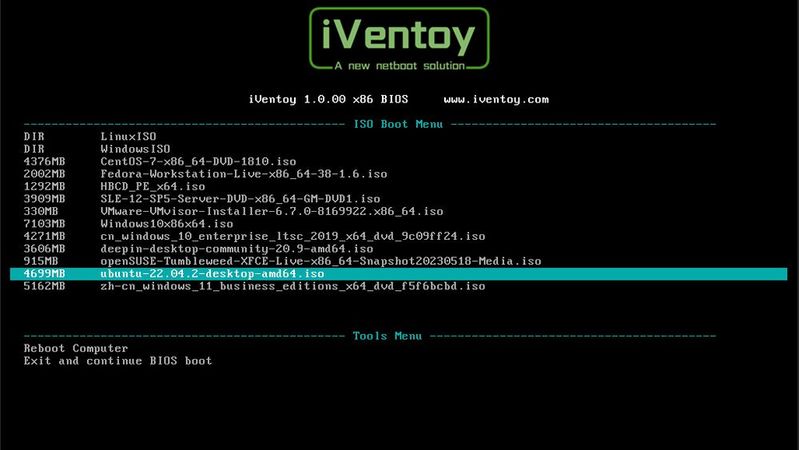
Für das Installieren über das Netzwerk nutzt iVentoy ISO-Dateien. Alles, was dazu notwendig ist, ist das Kopieren der jeweiligen ISO-Datei in das Verzeichnis "ISO" von iVentoy oder das Erstellen eines Symlinks zur ISO-Datei. Alle ISO-Dateien, die hier zu sehen sind, erscheinen bei den Clients nach dem PXE-Boot. Nach dem Kopieren der ISO-Datei, erfolgt in der Weboberfläche von iVentoy bei "Image Management" ein Klick auf "Refresh". Hier sollten dann die ISO-Dateien auftauchen. Die ISO-Dateien sind aber auch direkt zugreifbar, zum Beispiel über die Adresse http://192.168.10.100:16000/iso/Linux/ubuntu-20.04.3-desktop-amd64.iso.
Nach dem Klick auf eine ISO-Datei, lässt sich die Installation anpassen. Es besteht zum Beispiel die Möglichkeit, bei "Auto Install Script" eine Skript-Datei für die automatische Bereitstellung zu hinterlegen. Außerdem lassen sich bspw. "unattend.xml"-Dateien hinterlegen, die auch bei WDS oder anderen Bereitstellungen zum Einsatz kommen. Allerdings ist es meistens besser, die Skripte und Antwortdateien gleich in die ISO-Datei zu implementieren. Damit der iVentoy-Server auf Anfragen antwortet, muss man diesen auf der Startseite noch starten. Hier lässt er sich auch wieder beenden, wenn keine Bereitstellung mehr notwendig ist.
Clients per PXE booten
Booten Rechner über den Netzwerkadapter, weist der DHCP-Server die IP-Adresse des iVentoy-Servers zu und lädt die Boot-Datei. Hierfür ist es wichtig, Secure-Boot auf dem Client zu aktivieren, da ansonsten die Boot-Datei nicht gelesen werden kann und der Rechner nicht startet. Der Client bekommt vom DHCP-Server über die Option 66 die IP-Adresse des iVentoy-Servers mitgeteilt und über die Option 67 lädt der Client die Startdatei per TFTP.
Stand: 08.12.2025
Es ist für uns eine Selbstverständlichkeit, dass wir verantwortungsvoll mit Ihren personenbezogenen Daten umgehen. Sofern wir personenbezogene Daten von Ihnen erheben, verarbeiten wir diese unter Beachtung der geltenden Datenschutzvorschriften. Detaillierte Informationen finden Sie in unserer Datenschutzerklärung.
Einwilligung in die Verwendung von Daten zu Werbezwecken
Ich bin damit einverstanden, dass die Vogel IT-Medien GmbH, Max-Josef-Metzger-Straße 21, 86157 Augsburg, einschließlich aller mit ihr im Sinne der §§ 15 ff. AktG verbundenen Unternehmen (im weiteren: Vogel Communications Group) meine E-Mail-Adresse für die Zusendung von Newslettern und Werbung nutzt. Auflistungen der jeweils zugehörigen Unternehmen können hier abgerufen werden.
Der Newsletterinhalt erstreckt sich dabei auf Produkte und Dienstleistungen aller zuvor genannten Unternehmen, darunter beispielsweise Fachzeitschriften und Fachbücher, Veranstaltungen und Messen sowie veranstaltungsbezogene Produkte und Dienstleistungen, Print- und Digital-Mediaangebote und Services wie weitere (redaktionelle) Newsletter, Gewinnspiele, Lead-Kampagnen, Marktforschung im Online- und Offline-Bereich, fachspezifische Webportale und E-Learning-Angebote. Wenn auch meine persönliche Telefonnummer erhoben wurde, darf diese für die Unterbreitung von Angeboten der vorgenannten Produkte und Dienstleistungen der vorgenannten Unternehmen und Marktforschung genutzt werden.
Meine Einwilligung umfasst zudem die Verarbeitung meiner E-Mail-Adresse und Telefonnummer für den Datenabgleich zu Marketingzwecken mit ausgewählten Werbepartnern wie z.B. LinkedIN, Google und Meta. Hierfür darf die Vogel Communications Group die genannten Daten gehasht an Werbepartner übermitteln, die diese Daten dann nutzen, um feststellen zu können, ob ich ebenfalls Mitglied auf den besagten Werbepartnerportalen bin. Die Vogel Communications Group nutzt diese Funktion zu Zwecken des Retargeting (Upselling, Crossselling und Kundenbindung), der Generierung von sog. Lookalike Audiences zur Neukundengewinnung und als Ausschlussgrundlage für laufende Werbekampagnen. Weitere Informationen kann ich dem Abschnitt „Datenabgleich zu Marketingzwecken“ in der Datenschutzerklärung entnehmen.
Falls ich im Internet auf Portalen der Vogel Communications Group einschließlich deren mit ihr im Sinne der §§ 15 ff. AktG verbundenen Unternehmen geschützte Inhalte abrufe, muss ich mich mit weiteren Daten für den Zugang zu diesen Inhalten registrieren. Im Gegenzug für diesen gebührenlosen Zugang zu redaktionellen Inhalten dürfen meine Daten im Sinne dieser Einwilligung für die hier genannten Zwecke verwendet werden. Dies gilt nicht für den Datenabgleich zu Marketingzwecken.
Recht auf Widerruf
Mir ist bewusst, dass ich diese Einwilligung jederzeit für die Zukunft widerrufen kann. Durch meinen Widerruf wird die Rechtmäßigkeit der aufgrund meiner Einwilligung bis zum Widerruf erfolgten Verarbeitung nicht berührt. Um meinen Widerruf zu erklären, kann ich als eine Möglichkeit das unter https://contact.vogel.de abrufbare Kontaktformular nutzen. Sofern ich einzelne von mir abonnierte Newsletter nicht mehr erhalten möchte, kann ich darüber hinaus auch den am Ende eines Newsletters eingebundenen Abmeldelink anklicken. Weitere Informationen zu meinem Widerrufsrecht und dessen Ausübung sowie zu den Folgen meines Widerrufs finde ich in der Datenschutzerklärung.
Damit Clients sich verbinden können, müssen in der Firewall verschiedene Ports freigeschaltet sein. Dazu gehört der UDP-Port 69 für TFTP, sowie die TCP-Ports 26000 (HTTP-Server), 16000 (PXE), 10809 (NBD). Die Ports lassen sich in der grafischen Oberfläche von iVentoy anpassen. Teilweise kann es passieren, dass Treiber fehlen. In diesem Fall kann die Installation nicht fortgesetzt werden, bis der Treiber manuell hinzugefügt wurde, genauso wie bei einer lokalen Installation. Um dem entgegenzuwirken, ist der beste Weg, alle notwendigen Treiber bereits in die ISO-Datei zu integrieren. In diesem Fall läuft die Installation dann ohne Probleme durch.



:quality(80)/p7i.vogel.de/wcms/99/ab/99ab960dc06510df4b8a1408fb816382/0126822685v1.jpeg "Moderne Netzwerkinfrastrukturen vereinen verschiedene Technologien zu integrierten Plattformen für Agilität, Sicherheit und Effizienz. (Bild: © CrazyCloud – stock.adobe.com)")
:quality(80)/p7i.vogel.de/wcms/c6/1f/c61fa9e09fbfcdbf0ea821ac6b630aef/0126873569v1.jpeg "UEM-Systeme sind für viele Unternehmen eine strategische Antwort auf die Herausforderungen der Hybridarbeit und der wachsenden Zahl verschiedenartiger Geräte. (Bild: © momius – stock.adobe.com)")
:quality(80)/p7i.vogel.de/wcms/5d/02/5d02e24caafc3a16fc10fc839726c1d5/0127065525v1.jpeg "Das sind die Gewinner der IT-Awards 2025! (Bild: Vogel IT-Medien)")
:quality(80)/p7i.vogel.de/wcms/10/b8/10b8f6fcd8e93dbfbab834c47b599830/0129095439v1.jpeg "Pega beschleunigt mit einem neuen KI-Tool die Transformation von Lotus-Notes-Anwendungen in moderne, Cloud-native Workflows. (Bild: © bluebay2014 - stock.adobe.com)")
:quality(80)/p7i.vogel.de/wcms/bb/dd/bbdd9bbec53654083df8770aecac691a/0129224068v1.jpeg "Multi-Core Fibre bündelt mehrere parallele Lichtsignale in einer Faser. Colt erreicht im Londoner Metronetz 800 Gbit/s Leitungsgeschwindigkeit und validiert 100GE- und 400GE-Services. (Bild: © Antonio - stock.adobe.com)")
:quality(80)/p7i.vogel.de/wcms/a1/7d/a17d7fd021921c33db99ee4aeb41bb30/0128573226v1.jpeg "Microsoft Intune ermöglicht die zentrale Steuerung von Secure-Boot-Zertifikatupdates und bindet sicherheitskritische Firmware-Updates in bestehende Windows-Update-Prozesse ein. (Bild: © MT.PHOTOSTOCK - stock.adobe.com)")
:quality(80)/p7i.vogel.de/wcms/32/5e/325e7dc99010c393d153ce94336c9924/0129346618v1.jpeg "Netzkomponenten wie Router bilden das Rückgrat von Telekommunikationsnetzen. Der Austausch von Hardware „hochriskanter“ Anbieter adressiert Lieferkettenrisiken, lässt aber Fragen nach prüfbarer Firmware und Management-Software offen. (Bild: © whitestorm - stock.adobe.com)")
:quality(80)/p7i.vogel.de/wcms/fa/83/fa832a75d3b143390e952ad803ea272c/0129257608v1.jpeg "Monitoring-Daten der Bundesnetzagentur: Laut Verivox stockt der Mobilfunkausbau. (Bild: Bundesnetzagentur)")
:quality(80)/p7i.vogel.de/wcms/28/e8/28e83bbfac2c484ed4864fe7de55d39c/0129243647v1.jpeg "Ricardo Rodríguez vom eSIM-Anbieter Holafly ist überzeugt, dass (multinationale) eSIM-Lösungen das Reisen für viele Geschäftskunden entscheidend verbessern wird. (Bild: Holafly)")
:quality(80)/p7i.vogel.de/wcms/cc/b7/ccb7dd07088b3c2a8890a04d5f304aa6/0128892977v1.jpeg "Die 6G-Forschungsroadmap positioniert 6G nicht als evolutionären Mobilfunkstandard, sondern als Plattform für KI-basierte, sicherheitskritische und industriell relevante Echtzeitsysteme. (Bild: KI-generiert)")
:quality(80)/p7i.vogel.de/wcms/d9/9a/d99a053e7c8d89c7a77c6813cd6fd153/0129431972v2.jpeg "Mit einem Open Source Tool kann man KI aus Windows 11 verbannen. (Bild: KI-generiert)")
:quality(80)/p7i.vogel.de/wcms/21/47/2147cbdfbcf0e9222f7372a69e3c68df/0129440963v1.jpeg "Die XXV. Olympischen Winterspiele in Norditalien sind mehr als ein sportliches Großereignis – sie sind auch ein Feldexperiment für eine neue Ära der Konnektivität. (Bild: HPE)")
:quality(80)/p7i.vogel.de/wcms/1d/90/1d90da2ea811074da0ba9707b8b2b54c/0128930781v1.jpeg "Azure ExpressRoute Direct verbindet lokale Rechenzentren über zwei aktiv genutzte, physisch getrennte Leitungen direkt mit dem Microsoft-Backbone. Der Datenverkehr wird dabei parallel über dedizierte Ports geführt und umgeht vollständig das öffentliche Internet. (Bild: Microsoft)")
:quality(80)/p7i.vogel.de/wcms/63/b1/63b1a1b40a0e1b0c1e3e5db3f4ca9e65/0129432487v1.jpeg "Der aktuelle Lagebericht Observability 2025 verdeutlicht, dass nicht die Anzahl der Incidents, sondern Tool-Wildwuchs und fehlender Kontext die größte Belastung darstellen. (Bild: Splunk)")
:quality(80)/p7i.vogel.de/wcms/41/de/41de964aab28b05865562fd8c190a409/0129259457v1.jpeg "Das erweiterte Real User Monitoring soll echte Nutzerinteraktionen direkt mit Logs und Systemmetriken verknüpfen. (Bild: Dynatrace)")
:quality(80)/p7i.vogel.de/wcms/ad/6b/ad6bcd9a4a71813986e0c50836881e9f/0125105677v1.jpeg "Checkmk verstehen. Monitoring beherrschen. Der Workshop im Überblick. (Bild: Lang | Checkmk)")
:quality(80)/p7i.vogel.de/wcms/35/51/3551092f2bcf24a479b40174f1462f76/0129052509v1.jpeg "Im Einzelhandel entscheidet Netzverfügbarkeit zunehmend über den laufenden Betrieb. Zahlungsprozesse, Warenwirtschaft, digitale Preisauszeichnung und Kundenanwendungen hängen an derselben Infrastruktur. (Bild: Lancom)")
:quality(80)/p7i.vogel.de/wcms/e5/a0/e5a0f4de62a580ed71280869402a9b64/0129197312v1.jpeg "Satellit als Rückfallebene: NTN-NB-IoT ergänzt Mobilfunknetze dort, wo klassische Abdeckung endet. (Bild: Skylo)")
:quality(80)/p7i.vogel.de/wcms/e3/7b/e37ba41b42c7a59410ba0602b87b3e25/0128471490v1.jpeg "Virtuelle Bot-Armeen, gekaufte Likes und politische Einflussnahme: SIM-Karten vom Graumarkt manipulieren das Netz und steuern gezielt Trends. (Bild: © Moor Studio - stock.adobe.com)")
:quality(80)/p7i.vogel.de/wcms/58/90/589012e9659a67c828b52806b2ae94fe/0129143628v1.jpeg "Die IO-River-Gründer: links Michael Hakimi (CTO), rechts Edward Tsinovoi (CEO). (Bild: IO River)")
:quality(80)/p7i.vogel.de/wcms/38/ca/38ca305fdd9ec806f05b75bb7e5ce3cb/0129229797v1.jpeg "Open Systems, Anbieter von co-managed SASE-Betriebsmodellen mit globaler Reichweite, hat eine Umfrage zu SASE, Zero Trust und dem Einsatz von SD-WAN-Infrastrukturen durchgeführt. (Bild: © Nirusmee - stock.adobe.com)")
:quality(80)/p7i.vogel.de/wcms/a8/6e/a86e3402f17319013d3788295086cc78/0129232045v1.jpeg "Frontansicht der 1-HE-Appliance „genuline“: Rackgerät für IPsec-basierte Standortkopplung mit Managementschnittstellen und modularen Netzwerkports. (Bild: genua)")
:quality(80)/p7i.vogel.de/wcms/19/0b/190bfaf5cb55e2add9ddfc2f2a071e87/0129086020v1.jpeg "Die beiden Gründer von Zeropoint Lavi Friedman (li.) und Joseph Gertz (re.) setzen auf einen Ansatz, der Netzwerkgrenzen nicht absichert, sondern physisch neu zieht. Keine Pakete rein, keine Daten raus – nur menschliche Interaktion und Pixel. (Bild: Zeropoint)")
:quality(80)/p7i.vogel.de/wcms/6b/f2/6bf2e81dc29df8c268253e4d78572a63/0128027687v2.jpeg "Secure Remote Access ermöglicht kontrollierte, protokollisolierte Verbindungen zu OT- und ICS-Systemen und unterstützt damit sichere industrielle Abläufe und kontinuierliches Monitoring. (Bild: © tippapatt - stock.adobe.com)")
:quality(80)/p7i.vogel.de/wcms/a7/05/a7052150963766d5f9c051fda4fa0360/0129099772v1.jpeg "Skype wurde Anfang Mai 2025 eingestellt. Wer noch alte Daten retten will, sollte schnell aktiv werden. (Bild: Microsoft)")
:quality(80)/p7i.vogel.de/wcms/18/fc/18fcff49f531de7e54368f6d7ad3012a/0129243939v1.jpeg "Für Peter Nowack, CEO der Gamma Placetel, entscheidet sich digitale Souveränität dort, wo Unternehmen Kontrolle über ihre Kommunikationsinfrastruktur behalten. (Bild: Placetel)")
:quality(80)/p7i.vogel.de/wcms/c6/67/c667b2013753f13d80a8af7b6e93f6d4/0128866846v1.jpeg "Die Digital Office Conference 2026 am 18. März in Berlin: Innovation, Verantwortung und digitale Souveränität im Fokus. (Bild: Bitkom)")
:quality(80)/p7i.vogel.de/wcms/b9/11/b9115df1d2563d3f5f0135fc29466adb/0129435205v2.jpeg "Cyberkriminellen ist es gelungen, die Infrastruktur für die Verwaltung mobiler Endgeräte der EU-Kommission anzugreifen und möglicherweise auch Mitarbeiterdaten zu stehlen. (Bild: Pixabay)")
:quality(80)/p7i.vogel.de/wcms/b7/03/b703960e0f6b855b0254135a20288b0c/0128930508v1.jpeg "Die Scorecard dient als praxisnahe Standortbestimmung für IT-Entscheider. (Bild: Scality)")
:quality(80)/p7i.vogel.de/wcms/bb/dd/bbdd4200c21c0a24391b4511119bc030/0128991187v1.jpeg "Mit zunehmender Modellgröße und wachsenden GPU-Clustern wird das Netzwerk zur zentralen Herausforderung. InfiniBand galt lange als das Nonplusultra. Doch Ethernet-Technologien haben erheblich aufgeholt. (Bild: Supermicro)")
:quality(80)/p7i.vogel.de/wcms/9b/a8/9ba84bf777968072ccdbcc132daa2fcb/0127162321v1.jpeg "Cloudflare führt mit Content Signals eine neue Richtlinie ein, mit der Webseiten festlegen können, ob ihre Inhalte für KI-Training oder Inferenz genutzt werden dürfen. (Bild: Cloudfare)")
:quality(80)/p7i.vogel.de/wcms/95/72/957207921b8d4f4428efb3e4db15e0cb/0127035831v1.jpeg "Netzwerksperren wie IP- oder DNS-Blocking sollen illegale Inhalte bekämpfen, verursachen aber oft Kollateralschäden. Welche Risiken bestehen – und welche Alternativen praktikabler sind. (Bild: KI-generiert)")
:quality(80)/p7i.vogel.de/wcms/78/cf/78cfdd6421c373537e29017253d42efa/0119200919v1.jpeg "Die Verwaltung von iVentoy erfolgt über den Webbrowser. Das funktioniert lokal und über das Netzwerk.(Bild: Joos - longpanda – iVentoy.com)")
:quality(80)/p7i.vogel.de/wcms/99/08/9908b95650808fa9e883f5cb9196a05b/0119200913v1.jpeg "Verwalten der ISO-Dateien zur automatisieren Bereitstellung von Windows und Linux.(Bild: Joos - longpanda – iVentoy.com)")
:quality(80)/p7i.vogel.de/wcms/a2/fb/a2fbf96354bb8d0ea6b74d8b17e6aecf/0119200912v1.jpeg "Konfigurieren von iVentoy.(Bild: Joos - longpanda – iVentoy.com)")
:quality(80)/p7i.vogel.de/wcms/57/c5/57c59722847a35bccbaddbe582d30777/0119200914v1.jpeg "Anpassen von MAC-Filtern.(Bild: Joos - longpanda – iVentoy.com)")
:quality(80)/p7i.vogel.de/wcms/fb/6b/fb6bd0baade7a4bde49eb022405cc4ee/0128075274v1.jpeg "Echtzeiteinblicke in aktive Netzwerkverbindungen: WhoIsConnectedSniffer und, oder wie in dem Fall hier, Sniffnet liefern Administoren eine präzise Übersicht über Geräte und Datenverkehr. (Bild: Joos)")
:quality(80)/p7i.vogel.de/wcms/23/ed/23edd3f5685e7eb116c8809af54b24fe/0125782630v1.jpeg "Die kostenlose Version von VMware ESXi 8 steht wieder zum Download bereit – inklusive ISO-Datei, ohne Lizenzschlüssel. Admins können damit Testumgebungen aufsetzen oder Migrationspfade prüfen, bevor Broadcoms Lizenzmodell greift. (Bild: KI-generiert)")