Microsoft verbindet mit Windows Admin Center, Azure Migrate und Azure VMware Solution lokale VMware-Umgebungen direkt mit Hyper-V, Azure Local und der Cloud. Der Ansatz ermöglicht praxisnahe Migrationen, konsistente Verwaltung und den schrittweisen Übergang zu hybriden IT-Strukturen.
Wie Microsoft VMware-Workloads über Windows Admin Center, Azure Migrate und Azure VMware Solution in lokale und Cloud-Umgebungen verschiebt.
(Bild: Microsoft)
Microsoft hat in den letzten Jahren verschiedene Möglichkeiten bereitgestellt, mit denen sich VMware-Workloads zwischen Hyper-V, Azure Local und der Azure-Cloud bewegen lassen. Ziel ist eine flexible Architektur, die klassische vSphere-Umgebungen mit Cloud-Infrastruktur von Microsoft verbindet, ohne dass Unternehmen bestehende Systeme neu einrichten müssen
VMware Conversion im Windows Admin Center
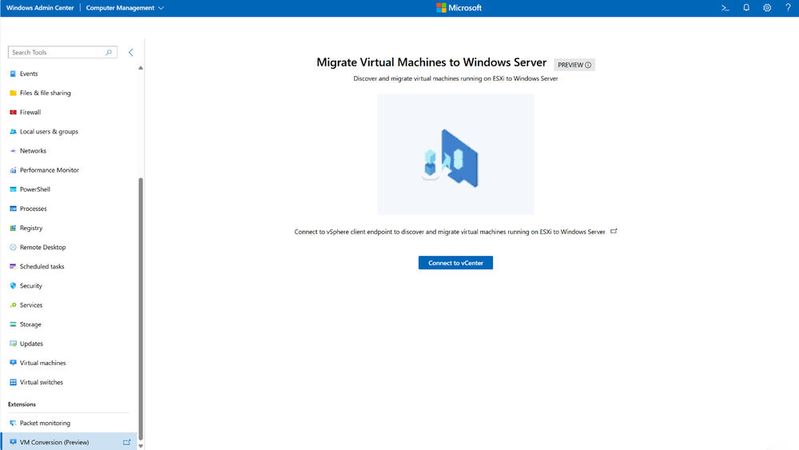
Im Windows Admin Center (WAC) steht mit der neuen Erweiterung „VM Conversion“ ein Werkzeug bereit, das virtuelle Maschinen aus VMware vSphere-Umgebungen direkt nach Hyper-V überträgt. Die Erweiterung ersetzt den früheren Microsoft Virtual Machine Converter und ist ab WAC-Version 2410 mit Gateway v2 verfügbar.
Bildergalerie
Nach der Installation über „Einstellungen“ und „Extensions“ erscheint die Erweiterung in der Seitenleiste.
Die Verbindung erfolgt über den FQDN eines vCenter-Servers, wahlweise auch zu einem einzelnen ESXi-Host. Unterstützt werden vCenter 6.x und 7.x. Auf dem Windows-Admin-Center-Server müssen VMware PowerCLI, Visual C++ Redistributables und das VMware Virtual Disk Development Kit (VDDK) in Version 8.0.3 installiert sein.
Die VDDK-Bibliothek wird entpackt und in das Verzeichnis kopiert:
C:\Program Files\WindowsAdminCenter\Service\VDDK
Nach erfolgreicher Verbindung erkennt das Tool alle verfügbaren virtuellen Maschinen agentenlos. Administratoren wählen die zu konvertierenden Systeme aus, bis zu zehn pro Durchlauf. Die Übertragung erfolgt im laufenden Betrieb mit Changed Block Tracking, wodurch Ausfallzeiten minimiert werden.
Der Migrationsprozess beinhaltet mehrere Stufen. WAC liest Metadaten der VMs aus, erstellt eine vollständige Kopie auf dem Ziel-Hyper-V-Host und repliziert anschließend nur noch geänderte Blöcke. Erst wenn der Benutzer zustimmt, fährt die Quellmaschine herunter, um die Deltas zu synchronisieren und die Ziel-VM zu starten.
Das Tool unterstützt sowohl BIOS- als auch UEFI-Systeme, Windows- und Linux-Gäste, Maschinen mit mehreren Datenträgern und statischen IP-Konfigurationen. VMware Tools werden nach Abschluss automatisch deinstalliert. Secure Boot wird bei Generation-2-VMs automatisch aktiviert. Datenträger lassen sich in fester Größe speichern. Das erfolgt über PowerShell:
Der Migrationsstatus kann durch Löschen der Dateien „migrationStatus.json“ und „syncStatus.json“ zurückgesetzt werden. Das WAC nutzt Changed Block Tracking für Replikationen, führt Prechecks auf Snapshots, Speicherplatz und Netzwerkverfügbarkeit durch und repliziert bis zu zehn VMs gleichzeitig. Die Konvertierung erfolgt ohne lokale Agenten oder zusätzliche Appliances.
Azure Migrate – Bewertungs- und Replikationsplattform
Für Cloud- oder Hybridmigrationen dient Azure Migrate als zentrale Steuerungsplattform. Es umfasst die Bewertung bestehender Systeme, die Vorbereitung der Zielumgebung und die vollständige Replikation. Das Verfahren beginnt mit der Bereitstellung einer Azure-Migrate-Appliance im VMware-Rechenzentrum. Diese virtuelle Maschine kann über eine OVA-Vorlage oder über ein PowerShell-Skript installiert werden. Nach der Registrierung mit dem Azure-Projekt beginnt die automatische Erkennung aller VMs.
Agentenlose Migrationen übertragen VMware-VMs mit einer Appliance ohne Softwareinstallation auf den Quellrechnern. Bis zu 500 Replikationen lassen sich gleichzeitig starten, in Gruppen von zehn Maschinen pro Batch. Im Portal wählt der Administrator über „Migration ausführen“ die Option „Replizieren“ und bestimmt Zielregion, Speicherkonto und virtuelles Netzwerk. Nach der ersten Replikation werden Änderungen über Delta-Synchronisationen nachgeführt.
Der Replikationsstatus wird mit PowerShell überwacht:
Die Ausgabe liefert Informationen zu Replikationsfortschritt, Restzeit, Uploadrate und Integritätsstatus.
Bei agentenbasierter Migration wird zusätzlich der Mobility Service auf den Quellmaschinen installiert. Die Replikationsappliance verwendet Azure Site Recovery und kommuniziert über VMware PowerCLI. Diese Methode erlaubt Failback, feinere Steuerung von Verschlüsselung und detaillierte Statusanalyse. Unterstützt werden verschiedene Datenträgertypen (Premium v2 SSD, Ultra SSD, Standard SSD, HDD). Trusted Launch Virtual Machines mit TPM und Secure Boot sind standardmäßig aktiv.
Stand: 08.12.2025
Es ist für uns eine Selbstverständlichkeit, dass wir verantwortungsvoll mit Ihren personenbezogenen Daten umgehen. Sofern wir personenbezogene Daten von Ihnen erheben, verarbeiten wir diese unter Beachtung der geltenden Datenschutzvorschriften. Detaillierte Informationen finden Sie in unserer Datenschutzerklärung.
Einwilligung in die Verwendung von Daten zu Werbezwecken
Ich bin damit einverstanden, dass die Vogel IT-Medien GmbH, Max-Josef-Metzger-Straße 21, 86157 Augsburg, einschließlich aller mit ihr im Sinne der §§ 15 ff. AktG verbundenen Unternehmen (im weiteren: Vogel Communications Group) meine E-Mail-Adresse für die Zusendung von Newslettern und Werbung nutzt. Auflistungen der jeweils zugehörigen Unternehmen können hier abgerufen werden.
Der Newsletterinhalt erstreckt sich dabei auf Produkte und Dienstleistungen aller zuvor genannten Unternehmen, darunter beispielsweise Fachzeitschriften und Fachbücher, Veranstaltungen und Messen sowie veranstaltungsbezogene Produkte und Dienstleistungen, Print- und Digital-Mediaangebote und Services wie weitere (redaktionelle) Newsletter, Gewinnspiele, Lead-Kampagnen, Marktforschung im Online- und Offline-Bereich, fachspezifische Webportale und E-Learning-Angebote. Wenn auch meine persönliche Telefonnummer erhoben wurde, darf diese für die Unterbreitung von Angeboten der vorgenannten Produkte und Dienstleistungen der vorgenannten Unternehmen und Marktforschung genutzt werden.
Meine Einwilligung umfasst zudem die Verarbeitung meiner E-Mail-Adresse und Telefonnummer für den Datenabgleich zu Marketingzwecken mit ausgewählten Werbepartnern wie z.B. LinkedIN, Google und Meta. Hierfür darf die Vogel Communications Group die genannten Daten gehasht an Werbepartner übermitteln, die diese Daten dann nutzen, um feststellen zu können, ob ich ebenfalls Mitglied auf den besagten Werbepartnerportalen bin. Die Vogel Communications Group nutzt diese Funktion zu Zwecken des Retargeting (Upselling, Crossselling und Kundenbindung), der Generierung von sog. Lookalike Audiences zur Neukundengewinnung und als Ausschlussgrundlage für laufende Werbekampagnen. Weitere Informationen kann ich dem Abschnitt „Datenabgleich zu Marketingzwecken“ in der Datenschutzerklärung entnehmen.
Falls ich im Internet auf Portalen der Vogel Communications Group einschließlich deren mit ihr im Sinne der §§ 15 ff. AktG verbundenen Unternehmen geschützte Inhalte abrufe, muss ich mich mit weiteren Daten für den Zugang zu diesen Inhalten registrieren. Im Gegenzug für diesen gebührenlosen Zugang zu redaktionellen Inhalten dürfen meine Daten im Sinne dieser Einwilligung für die hier genannten Zwecke verwendet werden. Dies gilt nicht für den Datenabgleich zu Marketingzwecken.
Recht auf Widerruf
Mir ist bewusst, dass ich diese Einwilligung jederzeit für die Zukunft widerrufen kann. Durch meinen Widerruf wird die Rechtmäßigkeit der aufgrund meiner Einwilligung bis zum Widerruf erfolgten Verarbeitung nicht berührt. Um meinen Widerruf zu erklären, kann ich als eine Möglichkeit das unter https://contact.vogel.de abrufbare Kontaktformular nutzen. Sofern ich einzelne von mir abonnierte Newsletter nicht mehr erhalten möchte, kann ich darüber hinaus auch den am Ende eines Newsletters eingebundenen Abmeldelink anklicken. Weitere Informationen zu meinem Widerrufsrecht und dessen Ausübung sowie zu den Folgen meines Widerrufs finde ich in der Datenschutzerklärung.
Migration zu Azure Stack HCI und Azure Local
Azure Stack HCI, heute Azure Local, bietet eine Option, Workloads lokal zu betreiben und dennoch Azure-Funktionen zu nutzen. VMware-VMs können agentenlos über Azure Migrate oder direkt über die VM Conversion Extension migriert werden. Azure Local nutzt Hyper-V-basierte Cluster, die mit Azure verbunden sind.
Administratoren replizieren VMs zwischen VMware und Azure Local über zwei Appliances, eine in der Quellumgebung und eine am Ziel. Die Datenübertragung erfolgt ohne Umweg über die Public Cloud. Changed Block Tracking synchronisiert geänderte Blöcke fortlaufend, bis der Cutover ausgelöst wird. Das Verfahren erlaubt, Produktionsumgebungen schrittweise zu migrieren. Testmigrationen prüfen Netzwerke und Systemstart, bevor produktive Workloads umgeschaltet werden.
Azure VMware Solution – VMware in der Azure-Cloud
Die Azure VMware Solution (AVS) bringt VMware vSphere, vSAN, NSX und vCenter als vollständig integriertes System in Azure. Die Plattform läuft nativ auf Bare-Metal-Hosts mit dedizierter Hardware. Ein Software Defined Data Center (SDDC) beginnt mit drei Hosts und kann auf bis zu 96 Nodes in zwölf Clustern erweitert werden. Verfügbare Hardware-SKUs sind AV36, AV36P, AV52 und AV64. Alle Hosts laufen in einer dedizierten Azure-Region. Die Bereitstellung dauert etwa vier Stunden. Danach kann die Umgebung direkt über das Azure-Portal verwaltet werden.
Hosts lassen sich dynamisch hinzufügen oder entfernen. vCenter, NSX Manager und HCX werden automatisch bereitgestellt. Authentifizierung erfolgt über Active Directory oder Entra ID. Die Netzwerkanbindung basiert auf NSX-T, das interne Tier-0-Gateways und ExpressRoute-Circuits bereitstellt. Diese werden über Global Reach mit der lokalen ExpressRoute verbunden. Azure Virtual Networks lassen sich über ein ExpressRoute-Gateway direkt an AVS anbinden.
So entsteht eine private, latenzarme Verbindung zwischen Azure-Diensten und VMware-Workloads. Das Storage-Subsystem nutzt vSAN mit verteiltem Datastore über alle Hosts. Administratoren können Azure NetApp Files, Elastic SAN oder Pure Storage als externe Speicher integrieren. Storage vMotion ermöglicht Verschiebungen zwischen diesen Speichern ohne Downtime.
HCX-Migration im Detail
Das integrierte VMware HCX dient der Migrationsautomatisierung zwischen lokalen vSphere-Umgebungen und AVS. Nach Aktivierung des Add-ons erzeugt Azure eine HCX-Key-Datei, mit der die On-Premises-Umgebung angebunden wird. HCX erstellt ein Service Mesh zwischen beiden vCenters und ermöglicht Layer-2-Stretching. So behalten virtuelle Maschinen ihre IP-Adressen während der Übertragung.
Unterstützte Verfahren sind:
vMotion für Einzelmigrationen ohne Ausfallzeit
Bulk Migration für große Umgebungen mit kurzem Cutover
Replication-Assisted vMotion für kontinuierliche Replikation ohne Downtime
OS-Assisted Migration für Hyper-V- oder KVM-Quellen
Replication-Assisted vMotion erstellt zunächst vollständige Kopien der Datenträger, synchronisiert Änderungen in Echtzeit und überträgt zum Schluss CPU- und Speicherzustände. In praktischen Tests lassen sich selbst Migrationen über Kontinente ohne Paketverlust ausführen. In der HCX-Konsole sind alle Services (WAN Optimization, Network Extension, Interconnect, Disaster Recovery) sichtbar. Der Status bleibt während des Transfers auf „Green“.
Storage, Netzwerk und Identität
Die Speicherstruktur in AVS basiert auf vSAN. Jeder Host stellt lokale Laufwerke bereit, die zu Datastores zusammengefasst werden. Optional können externe NFS-Volumes über Azure NetApp Files oder iSCSI-Speicher über Elastic SAN angebunden werden.
Das Netzwerk wird durch NSX-T gesteuert. Workload- und Management-Segmente lassen sich direkt im Azure-Portal anlegen. NSX bietet Mikrosegmentierung und Firewallfunktionen. Die Identitätsverwaltung erfolgt über LDAP oder Active Directory. Alternativ steht Entra Domain Services als verwaltete Instanz bereit. AVS erzeugt ein CloudAdmin-Konto, das höchste Berechtigungen innerhalb der VMware-Umgebung besitzt.
ExpressRoute, Global Reach und Sicherheit
AVS verwendet dedizierte ExpressRoute-Circuits. Global Reach verbindet den AVS-Circuit mit dem eigenen ExpressRoute-Netz des Unternehmens. So entsteht direkter, verschlüsselter Datenverkehr zwischen lokalem Rechenzentrum und Azure. Administratoren können zusätzlich Azure Firewall, Virtual WAN Hub oder Network Virtual Appliances einsetzen.
Outbound-Internetverkehr kann über NAT oder gesicherte Hubs erfolgen. DNS-Weiterleitungen werden direkt in der AVS-Konsole konfiguriert.
Kosten, Lizenzen und Betrieb
AVS wird als Azure-Dienst abgerechnet. Die Kosten enthalten VMware-Lizenzen für vSphere, NSX, vSAN, vCenter und HCX. Administratoren können On-Demand zahlen oder Reservierungen für ein, drei oder fünf Jahre wählen.
Der Azure Hybrid Benefit reduziert Lizenzkosten für Windows Server und SQL Server. Extended Security Updates für Windows Server 2012 und SQL Server 2012 stehen bis Oktober 2026 kostenlos zur Verfügung.
VMware Cloud Foundation-Lizenzen ab Version 5.1 lassen sich über Broadcom portieren. Die Verwaltung erfolgt zentral über den Azure Resource Manager. Ereignisse, Logs und Warnungen erscheinen sowohl in Azure Monitor als auch im vCenter.
Sicherheitskontrollen integrieren sich in Defender for Cloud und Azure Policy. Rollenbasierte Zugriffskontrolle regelt den Administratorzugang. Datenverschlüsselung ist wahlweise plattform- oder kundenseitig.
Anwendungsszenarien
Azure VMware Solution dient als Plattform für Datacenter-Konsolidierung, Disaster Recovery, saisonale Kapazitätserweiterung und Modernisierung. VMware Horizon kann in AVS integriert werden, um Desktops über Azure bereitzustellen. Entwickler kombinieren VMware Tanzu mit Azure Kubernetes Service, um Anwendungen schrittweise in Container zu überführen.
Unternehmen, die hybride Szenarien betreiben, nutzen AVS als Brücke zwischen bestehenden vSphere-Umgebungen und Azure-Ressourcen. Azure Migrate bleibt dabei zentraler Einstiegspunkt. Von hier aus lassen sich Workloads inventarisieren, bewerten, replizieren und in Hyper-V, Azure Local oder AVS verschieben.
Windows Admin Center, Azure Migrate und AVS bilden zusammen ein geschlossenes System, das jede Form der Migration unterstützt, von der einfachen VM-Konvertierung bis zur globalen Cloudintegration.



:quality(80)/p7i.vogel.de/wcms/99/ab/99ab960dc06510df4b8a1408fb816382/0126822685v1.jpeg "Moderne Netzwerkinfrastrukturen vereinen verschiedene Technologien zu integrierten Plattformen für Agilität, Sicherheit und Effizienz. (Bild: © CrazyCloud – stock.adobe.com)")
:quality(80)/p7i.vogel.de/wcms/c6/1f/c61fa9e09fbfcdbf0ea821ac6b630aef/0126873569v1.jpeg "UEM-Systeme sind für viele Unternehmen eine strategische Antwort auf die Herausforderungen der Hybridarbeit und der wachsenden Zahl verschiedenartiger Geräte. (Bild: © momius – stock.adobe.com)")
:quality(80)/p7i.vogel.de/wcms/5d/02/5d02e24caafc3a16fc10fc839726c1d5/0127065525v1.jpeg "Das sind die Gewinner der IT-Awards 2025! (Bild: Vogel IT-Medien)")
:quality(80)/p7i.vogel.de/wcms/57/5d/575dc9a0941e89b8c15edf4f91d7de7b/0129676221v1.jpeg "Die Hardware mag zwar alt sein, aber sie lebt noch. Mit Tiny11 und NTLite lässt sie sich technisch für Windows 11 nutzbar machen. (Bild: KI-generiert)")
:quality(80)/p7i.vogel.de/wcms/6c/47/6c47a5e1270b25600c186070aad52a92/0129601311v2.jpeg "Colt baut seine transatlantische Verbindung aus: Der Kapazitätenausbau beinhaltet auch eine Verwendung des Unterseekabels Marea. (Bild: © Unic - stock.adobe.com / KI-generiert)")
:quality(80)/p7i.vogel.de/wcms/c5/49/c549eec997f57fb93bb06b7aeab72252/0129386519v1.jpeg "Das vertraute Admin-Werkzeug Notepad++ wurde zwischen Juni und Dezember 2025 zum Trojanischen Pferd: Die staatliche APT-Gruppe Lotus Blossom kaperte die Update-Infrastruktur für gezielte Spionage, während die Cybercrime-Bande Black Cat parallel gefälschte Download-Seiten streute. (Bild: © Art_spiral - stock.adobe.com)")
:quality(80)/p7i.vogel.de/wcms/34/1e/341eb68c68e2cef4a29d0b9f3812db3f/0129609623v1.jpeg "Microsoft und Ericsson integrieren 5G-Management nativ in Windows 11. (Bild: Ericsson)")
:quality(80)/p7i.vogel.de/wcms/32/5e/325e7dc99010c393d153ce94336c9924/0129346618v1.jpeg "Netzkomponenten wie Router bilden das Rückgrat von Telekommunikationsnetzen. Der Austausch von Hardware „hochriskanter“ Anbieter adressiert Lieferkettenrisiken, lässt aber Fragen nach prüfbarer Firmware und Management-Software offen. (Bild: © whitestorm - stock.adobe.com)")
:quality(80)/p7i.vogel.de/wcms/fa/83/fa832a75d3b143390e952ad803ea272c/0129257608v1.jpeg "Monitoring-Daten der Bundesnetzagentur: Laut Verivox stockt der Mobilfunkausbau. (Bild: Bundesnetzagentur)")
:quality(80)/p7i.vogel.de/wcms/28/e8/28e83bbfac2c484ed4864fe7de55d39c/0129243647v1.jpeg "Ricardo Rodríguez vom eSIM-Anbieter Holafly ist überzeugt, dass (multinationale) eSIM-Lösungen das Reisen für viele Geschäftskunden entscheidend verbessern wird. (Bild: Holafly)")
:quality(80)/p7i.vogel.de/wcms/23/b0/23b08a78c2622f2f96411870a8332011/0129692478v1.jpeg "Der industrielle Medienkonverter koppelt einen Gigabit-RJ45-Port mit einer SC-Glasfaser-Schnittstelle und eignet sich für DIN-Schienen- oder Wandmontage in Schaltschränken, etwa für Gebäude-zu-Gebäude-Verbindungen über Multimode-Glasfaser bis einen Kilometer. (Bild: © Me studio - stock.adobe.com)")
:quality(80)/p7i.vogel.de/wcms/0a/92/0a92e6419e28c04da02ffa9468b3b5c8/0129496904v1.jpeg "Nach der Azure Arc-Anbindung lassen sich zahlreiche Dienste aus Azure nutzen, auch Protokollierung und Überwachung. (Bild: Joos - Microsoft)")
:quality(80)/p7i.vogel.de/wcms/c4/49/c449ad9dcc7fd1f5eeb8709ba8f65a83/0129468268v1.jpeg "Die Zeit kleiner, spezialisierter Werkzeuge für Management, Administration und Inventarisierung von IT-Endpunkten ist abgelaufen – heute erledigen UEM-Systeme diese Aufgabe umfassend und teilweise automatisiert. (Bild: © Oleh - stock.adobe.com / KI-generiert)")
:quality(80)/p7i.vogel.de/wcms/67/ec/67ec01fdc6999e8b05f48f3dc8f19ab5/0129723179v1.jpeg "Mit jeder neuen Generation von KI-Agenten steigt der Grad der Selbstständigkeit von Software und Systemen. Damit solche Entwicklungen sicher sind, muss Observability Schritt halten. (Bild: © GamePixel - stock.adobe.com)")
:quality(80)/p7i.vogel.de/wcms/fc/eb/fcebaf58b46fa51f97b3f8c59b0d66b4/0129616364v1.jpeg "KI-gesteuerte Reparaturmechanismen jenseits klassischer Automatisierung. (Bild: KI-generiert)")
:quality(80)/p7i.vogel.de/wcms/ae/59/ae59db89ecd60623cf6226e2c956ca9b/0128385746v1.jpeg "Nur wer sein Netzwerk im Detail kennt, kann es effizient steuern: Theresa Lettenmeier (Paessler) betont die wachsende Bedeutung von Transparenz in hybriden Infrastrukturen. (Bild: Paessler)")
:quality(80)/p7i.vogel.de/wcms/5e/03/5e03cfe899960887f581909eb37ee51a/0129763234v2.jpeg "Wi-Fi 8 kommt 2028 und soll nicht schneller sondern zuverlässiger werden. (Bild: Qualcomm)")
:quality(80)/p7i.vogel.de/wcms/b9/8e/b98eee3b2759eda2a096829310652f89/0129653700v1.jpeg "Ein WBA-Report zeigt auf, warum KI und Machine Learning zur Grundlage moderner Wi-Fi-Netze werden, und plädiert für offene Standards als entscheidend, um Fragmentierung zu vermeiden. (Bild: frei lizenziert)")
:quality(80)/p7i.vogel.de/wcms/a8/1e/a81e66299335573593283050dcfebb9c/0129626445v1.jpeg "Hybride Angriffe verbinden digitale Attacken und physische Sabotage, Ausfälle bei Energie, Kommunikation und Finanzwesen treffen Unternehmen meist unmittelbar. (Bild: © Zamrznuti tonovi - stock.adobe.com)")
:quality(80)/p7i.vogel.de/wcms/31/12/3112579f09ab1fada16c541b23a00b41/0123336583v1.jpeg "Bernhard Kretschmer, Managing Director und Vice President Services bei NTT Germany, sieht moderne Netzwerkarchitekturen als Voraussetzung für skalierbare KI-Workloads, Sicherheit und messbaren Geschäftswert. (Quelle:NTT DATA)")
:quality(80)/p7i.vogel.de/wcms/a8/6e/a86e3402f17319013d3788295086cc78/0129232045v1.jpeg "Frontansicht der 1-HE-Appliance „genuline“: Rackgerät für IPsec-basierte Standortkopplung mit Managementschnittstellen und modularen Netzwerkports. (Bild: genua)")
:quality(80)/p7i.vogel.de/wcms/19/0b/190bfaf5cb55e2add9ddfc2f2a071e87/0129086020v1.jpeg "Die beiden Gründer von Zeropoint Lavi Friedman (li.) und Joseph Gertz (re.) setzen auf einen Ansatz, der Netzwerkgrenzen nicht absichert, sondern physisch neu zieht. Keine Pakete rein, keine Daten raus – nur menschliche Interaktion und Pixel. (Bild: Zeropoint)")
:quality(80)/p7i.vogel.de/wcms/6b/f2/6bf2e81dc29df8c268253e4d78572a63/0128027687v2.jpeg "Secure Remote Access ermöglicht kontrollierte, protokollisolierte Verbindungen zu OT- und ICS-Systemen und unterstützt damit sichere industrielle Abläufe und kontinuierliches Monitoring. (Bild: © tippapatt - stock.adobe.com)")
:quality(80)/p7i.vogel.de/wcms/a5/b7/a5b7af68fb2d90e7069e93e9dcb47fe7/0129649934v1.jpeg "Wenn Kommunikationssysteme ausfallen, gerät nicht nur der Klinikbetrieb ins Stocken – auch die Patientensicherheit steht auf dem Spiel. (Bild: KI-generiert)")
:quality(80)/p7i.vogel.de/wcms/8b/5b/8b5b3cfd963737ec363601dce27191ad/0129619539v1.jpeg "Autonome KI-Agenten und Digital Employee Experience verändern 2026 das IT-Management. Was das für Infrastruktur-Teams bedeutet, beschreibt Andrew Hewitt, Vice President Strategic Technology bei TeamViewer in seinem Beitrag. (Bild: TeamViewer)")
:quality(80)/p7i.vogel.de/wcms/ac/56/ac568d00b0fc3cf81704fa36fe472c98/0129537478v1.jpeg "Für größere Meetingräume sieht der Anbieter die kabelgebundene Kopplung mehrerer Geräte vor, damit Audio und Video stabil bleiben. (Bild: © Chainarong - stock.adobe.com)")
:quality(80)/p7i.vogel.de/wcms/43/b9/43b999a5aa067766687d2a54a89e4c7e/0129472744v1.jpeg "Das BSI empfiehlt, klassische asymmetrische Verschlüsselungsverfahren bis Ende 2031 nicht mehr zu verwenden, da sie aufgrund der Entwicklungen im Quantencomputing nicht sicher sind, was einen dringenden Umstieg auf hybride Verfahren, die quantensichere Algorithmen integrieren, erforderlich mache. (Bild: Alex - stock.adobe.com)")
:quality(80)/p7i.vogel.de/wcms/bb/dd/bbdd4200c21c0a24391b4511119bc030/0128991187v1.jpeg "Mit zunehmender Modellgröße und wachsenden GPU-Clustern wird das Netzwerk zur zentralen Herausforderung. InfiniBand galt lange als das Nonplusultra. Doch Ethernet-Technologien haben erheblich aufgeholt. (Bild: Supermicro)")
:quality(80)/p7i.vogel.de/wcms/9b/a8/9ba84bf777968072ccdbcc132daa2fcb/0127162321v1.jpeg "Cloudflare führt mit Content Signals eine neue Richtlinie ein, mit der Webseiten festlegen können, ob ihre Inhalte für KI-Training oder Inferenz genutzt werden dürfen. (Bild: Cloudfare)")
:quality(80)/p7i.vogel.de/wcms/95/72/957207921b8d4f4428efb3e4db15e0cb/0127035831v1.jpeg "Netzwerksperren wie IP- oder DNS-Blocking sollen illegale Inhalte bekämpfen, verursachen aber oft Kollateralschäden. Welche Risiken bestehen – und welche Alternativen praktikabler sind. (Bild: KI-generiert)")
:quality(80)/p7i.vogel.de/wcms/f4/a4/f4a49faefaae529cd5283d1f0221e69c/0128401977v1.jpeg "Microsoft unterstützt bei der Migration von VMware-Umgebungen zu Azure und Hyper-V.(Bild: Joos | Microsoft)")
:quality(80)/p7i.vogel.de/wcms/b9/e7/b9e7541b6a08f216f4a709174dd2a327/0128401978v1.jpeg "Azure Migrate hilft dabei VMs aus VMware-Umgebungen direkt in Azure zu migrieren. (Bild: Joos | Microsoft)")
:quality(80)/p7i.vogel.de/wcms/07/7c/077cbb607cab46a71014221357766e0e/0128401980v1.jpeg "Erstellen einer Private Cloud mit Azure VMware Solutions.(Bild: Joos | Microsoft)")
:quality(80)/p7i.vogel.de/wcms/7f/81/7f817a42b893826ca5492fd6f5721180/0128401976v1.jpeg "Azure Stack HCI wird über das Windows Admin Center verwalten. Hier lassen sich auch VMware-VMs migrieren.(Bild: Joos | Microsoft)")
:quality(80)/p7i.vogel.de/wcms/08/11/081195f6d8fa126be68fc0a3b8d1b789/0126077808v1.jpeg "VMware unter Broadcom: vSphere Foundation 9.0 bringt NVMe-Tiering, JSON-Installer und neue Lizenzlogik. Das ändert sich für Admins und IT-Teams. (Bild: Joos | VMware)")
:quality(80)/p7i.vogel.de/wcms/e9/a0/e9a04313de9063326e9503ac3298cd73/0125069784v1.jpeg "Azure Local lässt sich mit dem Windows Admin Center und dem Azure-Portal verwalten. (Bild: Joos - Microsoft)")