In kleinen Netzwerken, in denen oft nur ein oder zwei Server betrieben werden, werden diese Windows-Server und damit auch die Domänen-Controller oft auf physischen Maschinen installiert. Der virtuelle Domain-Controller-Betrieb bietet aber auch hier einige Vorteile. Wir erläutern, welche, und zeigen die Vorgehensweise beim Virtualisieren.
Auch in kleinen Netzen kann sich der Betrieb virtualisierter Domänen-Controllern rentieren. Dies ist oft sogar kostenfrei möglich.
(Bild: Joos / Microsoft)
Vor allem in kleinen Netzwerken werden Server oft noch physisch betrieben und Anwendungen direkt auf den physischen Servern installiert. Es kann aber auch in kleinen Netzwerken ein deutlicher Vorteil sein, den Betrieb von Domänen-Controllern zu virtualisieren. Dabei kann zum Beispiel der kostenlose Hyper-V Server 2019 von Microsoft genutzt werden.
Der Hyper-V-Server 2019 bietet im Bereich der Virtualisierung nahezu alle Funktionen von Windows Server 2019 Datacenter, steht aber komplett kostenlos zur Verfügung. Wir haben im Beitrag „Kostenlose Virtualisierungslösung mit vielen Funktionen“ bereits gezeigt, welche Möglichkeiten Hyper-V-Server-2019 bietet.
Aber Achtung: In vielen kleinen Unternehmen wird Windows Server in der Essentials-Edition eingesetzt. Diese Version kann zwar technisch virtualisiert werden, allerdings ist das lizenzrechtlich nicht erlaubt. Wollen kleine Unternehmen ihren Server virtualisieren, muss also die Standard-Edition eingesetzt werden.
Verwalten mit dem Windows Admin Center
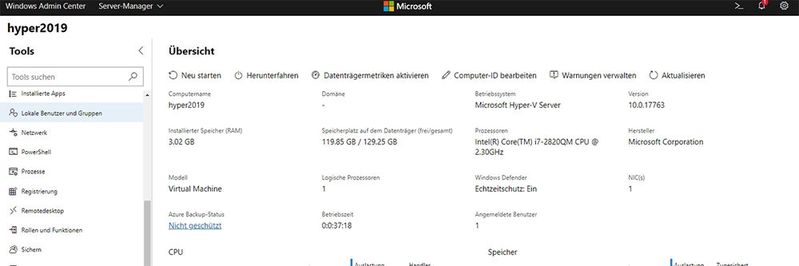
Verwalten lässt sich der Server mit dem Windows Admin Center. Das dazu notwendige Gateway kann entweder auf einer Arbeitsstation mit Windows 10 oder direkt auf den Hyper-V-Server selbst installiert werden. Dadurch lassen sich virtuelle Server erstellen, zum Beispiel für den Betrieb als Domänen-Controller. So profitieren kleine Unternehmen durch eine günstige Infrastruktur, die aber gleichzeitig auch einfacher zu verwalten und wesentlich einfacher zu sichern ist.
Auch Migrationen zu neuer Hardware sind einfacher möglich. Wer mehrere Server einsetzt, kann sogar eine Replikation mit dem kostenlosen Hyper-V-Server einrichten. Das ermöglicht hochverfügbare Infrastrukturen auch für kleine Unternehmen. Zur Sicherung können Anwendungen genutzt werden, die für die Virtualisierung optimiert sind.
Hyper-V-Server installieren und einrichten
Im ersten Schritt wird Hyper-V-Server 2019 bei Microsoft als ISO-Datei heruntergeladen. Auf Basis der ISO kann ein Installationsdatenträger erstellt werden, mit dem wiederum Hyper-V-Server 2019 auf dem physischen Server installiert werden kann. Idealerweise sollte dazu ein Server erworben werden, der für Windows Server 2019 zertifiziert ist.
Um einen bootfähigen USB-Stick zu erstellen, kann zum Beispiel die bekannte Software Rufus genutzt werden. Hier werden beim Start zuerst der USB-Stick und dann die ISO-Datei von Hyper-V-Server 2019 ausgewählt. Danach wird der Stick erstellt. Der Server wird anschließend mit dem Stick gebootet und Hyper-V-Server 2019 installiert. Die Einrichtung erfolgt anschließend über das textbasierte Menü, das wir im Beitrag „Kostenlose Virtualisierungslösung mit vielen Funktionen“ bereits gezeigt haben. Hier kann auch der Remotedesktop aktiviert werden, über den Hyper-V-Server 2019 verwaltet werden kann.
Um Hyper-V-Server 2019 zu verwalten, bietet sich das Windows Admin Center an. Das Gateway dazu kann entweder direkt auf dem Hyper-V-Server oder auf einer Arbeitsstation mit Windows 10 installiert werden. Das Windows Admin Center ermöglicht eine Verwaltung des Servers über einen Webbrowser, idealerweise mit Google Chrome, Mozilla Firefox, Apple Safari oder Microsoft Edge. Hierüber lassen sich auch PowerShell- und RDP-Sitzungen zum Server aufbauen. Mehr dazu ist in den Beitragen „So verwalten Sie Netzwerk-Clients mit dem Windows Admin Center“ und „Das Windows Admin Center in der Praxis“ zu lesen. In diesen Beiträgen wird auch detailliert beschrieben, wie das Windows Admin Center auf Core-Servern installiert wird. Kurz und knapp werden dazu die Installationsdateien auf einen USB-Stick kopiert und das Gateway anschließend mit folgendem Befehl installiert:
Bei Hyper-V-Server 2019 handelt es sich im Grunde genommen um einen Core-Server auf Basis von Windows Server 2019 mit aktivierter Hyper-V-Rolle. Nach dem Verbindungsaufbau mit einem Browser zum Gateway, kann die virtuelle Maschine auf dem Server über das Windows Admin Center eingerichtet werden. Mit dem Windows Admin Center kann darüber hinaus anschließend auch der oder die virtuellen Server verwaltet werden.
Virtueller Server im Windows Admin Center erstellen
Sobald Hyper-V-Server 2019 installiert und an das Windows Admin Center angebunden ist, kann der Server über die verschiedenen Menüpunkte zunächst konfiguriert werden. Im Windows Admin Center werden die virtuellen Switches über den Menüpunkt „Virtuelle Switches“ gesteuert. Über den Menüpunkt „Neu“ wird ein neuer, virtueller Switch erstellt. Dieser sollte als „Extern“ erstellt werden, damit die virtuellen Server später über diese Schnittstelle mit dem Netzwerk kommunizieren können. Idealerweise sollte ein Netzwerkadapter für die Verwaltung des Servers genutzt werden, die anderen Schnittstellen können als virtuelle Switches in Hyper-V eingebunden werden. Durch das Anklicken von virtuellen Switches können diese verwaltet werden.
Stand: 08.12.2025
Es ist für uns eine Selbstverständlichkeit, dass wir verantwortungsvoll mit Ihren personenbezogenen Daten umgehen. Sofern wir personenbezogene Daten von Ihnen erheben, verarbeiten wir diese unter Beachtung der geltenden Datenschutzvorschriften. Detaillierte Informationen finden Sie in unserer Datenschutzerklärung.
Einwilligung in die Verwendung von Daten zu Werbezwecken
Ich bin damit einverstanden, dass die Vogel IT-Medien GmbH, Max-Josef-Metzger-Straße 21, 86157 Augsburg, einschließlich aller mit ihr im Sinne der §§ 15 ff. AktG verbundenen Unternehmen (im weiteren: Vogel Communications Group) meine E-Mail-Adresse für die Zusendung von Newslettern und Werbung nutzt. Auflistungen der jeweils zugehörigen Unternehmen können hier abgerufen werden.
Der Newsletterinhalt erstreckt sich dabei auf Produkte und Dienstleistungen aller zuvor genannten Unternehmen, darunter beispielsweise Fachzeitschriften und Fachbücher, Veranstaltungen und Messen sowie veranstaltungsbezogene Produkte und Dienstleistungen, Print- und Digital-Mediaangebote und Services wie weitere (redaktionelle) Newsletter, Gewinnspiele, Lead-Kampagnen, Marktforschung im Online- und Offline-Bereich, fachspezifische Webportale und E-Learning-Angebote. Wenn auch meine persönliche Telefonnummer erhoben wurde, darf diese für die Unterbreitung von Angeboten der vorgenannten Produkte und Dienstleistungen der vorgenannten Unternehmen und Marktforschung genutzt werden.
Meine Einwilligung umfasst zudem die Verarbeitung meiner E-Mail-Adresse und Telefonnummer für den Datenabgleich zu Marketingzwecken mit ausgewählten Werbepartnern wie z.B. LinkedIN, Google und Meta. Hierfür darf die Vogel Communications Group die genannten Daten gehasht an Werbepartner übermitteln, die diese Daten dann nutzen, um feststellen zu können, ob ich ebenfalls Mitglied auf den besagten Werbepartnerportalen bin. Die Vogel Communications Group nutzt diese Funktion zu Zwecken des Retargeting (Upselling, Crossselling und Kundenbindung), der Generierung von sog. Lookalike Audiences zur Neukundengewinnung und als Ausschlussgrundlage für laufende Werbekampagnen. Weitere Informationen kann ich dem Abschnitt „Datenabgleich zu Marketingzwecken“ in der Datenschutzerklärung entnehmen.
Falls ich im Internet auf Portalen der Vogel Communications Group einschließlich deren mit ihr im Sinne der §§ 15 ff. AktG verbundenen Unternehmen geschützte Inhalte abrufe, muss ich mich mit weiteren Daten für den Zugang zu diesen Inhalten registrieren. Im Gegenzug für diesen gebührenlosen Zugang zu redaktionellen Inhalten dürfen meine Daten im Sinne dieser Einwilligung für die hier genannten Zwecke verwendet werden. Dies gilt nicht für den Datenabgleich zu Marketingzwecken.
Recht auf Widerruf
Mir ist bewusst, dass ich diese Einwilligung jederzeit für die Zukunft widerrufen kann. Durch meinen Widerruf wird die Rechtmäßigkeit der aufgrund meiner Einwilligung bis zum Widerruf erfolgten Verarbeitung nicht berührt. Um meinen Widerruf zu erklären, kann ich als eine Möglichkeit das unter https://contact.vogel.de abrufbare Kontaktformular nutzen. Sofern ich einzelne von mir abonnierte Newsletter nicht mehr erhalten möchte, kann ich darüber hinaus auch den am Ende eines Newsletters eingebundenen Abmeldelink anklicken. Weitere Informationen zu meinem Widerrufsrecht und dessen Ausübung sowie zu den Folgen meines Widerrufs finde ich in der Datenschutzerklärung.
Sobald die Vorbereitungen getroffen wurden, kann der virtuelle Computer erstellt werden, auf dem später Windows Server 2019 Standard installiert wird. Zum Erstellen einer VM wird im Windows Admin Center zunächst auf „Virtuelle Computer“ geklickt und dann auf „Inventar“. Über den Menüpunkt „Neu“ wird der neue Server erstellt.
Bei „Name“ wird der Name des Servers angegeben, bei „Generation“ wird am besten „Generation 2“ ausgewählt. Bei „Pfad“ wird der Speicherort für den neuen Server ausgewählt. Hier sollten am besten ein eigener Datenträger und ein Unterverzeichnis für den virtuellen Computer gewählt werden. Die Anzahl an virtuelle Prozessoren sollte mindestens bei „2“ gesetzt sein. Der Speicher sollte fest definiert werden, der dynamische Speicher ist in den meisten Fällen nicht für Domänencontroller geeignet. Als Speicher für den Computer sollte mindestens 16 GB gewählt werden.
Über „Speicher“ wird eine neue virtuelle Festplatte erstellt, auf der das Betriebssystem für den Server installiert wird. Danach wird der virtuelle Server erstellt. Soll Windows Server 2019 über eine ISO-Datei installiert werden, kann diese hier ausgewählt werden. Wenn die Installationsdateien auf DVD zur Verfügung stehen, ist es sinnvoll, eine ISO-Datei auf Basis der DVD zu erstellen, und die DVD zu archivieren. Im Beitrag „Tipps & Tricks für Windows Server 2016“ haben wir beschrieben, wie ein bootfähiger USB-Stick erstellt werden kann. Auf dem gleichen Weg funktioniert das auch mit Windows Server 2019. Nur das Aufteilen der WIM-Datei, wie im Beitrag beschrieben, muss bei Windows Server 2019 nicht immer durchgeführt werden.
Um sich mit dem Server zu verbinden, wird dieser im Windows Admin Center angeklickt. Mit „Mehr\Verbinden“ wird ein Sitzungsfenster geöffnet. Hier kann Windows Server 2019 installiert werden. Wenn die Installation noch nicht gestartet ist, kann der virtuelle Computer neu gestartet werden. Die Installation erfolgt genauso, wie die herkömmliche Installation von Windows Server 2019. Die Einrichtung von Active Directory haben wir im Beitrag „In 17 Schritten zum perfekten Domänencontroller“ beschrieben.
Active Directory & Domain Networking ist seit vielen Jahren ein Schwerpunktthema bei IP-Insider. Neben zahlreichen Fachartikeln finden Sie auch viele Definitionen und Begriffserklärungen aus diesem Themenkomplex auf unserer Website. Am Artikelende der Begriffserläuterung „Was ist Active Directory?“ haben wir als Service für Sie jetzt alle auf IP-Insider erschienenen Artikel rund um die Themen Active Directory, Entra ID und Domain Networking für Sie zusammengefasst. Viel Spaß beim Schmökern!



:quality(80)/p7i.vogel.de/wcms/99/ab/99ab960dc06510df4b8a1408fb816382/0126822685v1.jpeg "Moderne Netzwerkinfrastrukturen vereinen verschiedene Technologien zu integrierten Plattformen für Agilität, Sicherheit und Effizienz. (Bild: © CrazyCloud – stock.adobe.com)")
:quality(80)/p7i.vogel.de/wcms/c6/1f/c61fa9e09fbfcdbf0ea821ac6b630aef/0126873569v1.jpeg "UEM-Systeme sind für viele Unternehmen eine strategische Antwort auf die Herausforderungen der Hybridarbeit und der wachsenden Zahl verschiedenartiger Geräte. (Bild: © momius – stock.adobe.com)")
:quality(80)/p7i.vogel.de/wcms/5d/02/5d02e24caafc3a16fc10fc839726c1d5/0127065525v1.jpeg "Das sind die Gewinner der IT-Awards 2025! (Bild: Vogel IT-Medien)")
:quality(80)/p7i.vogel.de/wcms/a1/7d/a17d7fd021921c33db99ee4aeb41bb30/0128573226v1.jpeg "Microsoft Intune ermöglicht die zentrale Steuerung von Secure-Boot-Zertifikatupdates und bindet sicherheitskritische Firmware-Updates in bestehende Windows-Update-Prozesse ein. (Bild: © MT.PHOTOSTOCK - stock.adobe.com)")
:quality(80)/p7i.vogel.de/wcms/08/8d/088d5d8bbfa077d1c55554f9c131896e/0128890681v1.jpeg "Aagon veröffentlicht ACMP 6.9. Das UEM-Update bringt Wartungsfenster, neue Boot- und Recovery-Optionen sowie erweiterte Transparenz im Schwachstellenmanagement für hybride IT-Umgebungen. (Bild: Aagon)")
:quality(80)/p7i.vogel.de/wcms/95/73/9573fdc9b603a964d473598628393cb8/0128990520v1.jpeg "Digitus erweitert sein Glasfaser-Portfolio: Komponenten für FTTH, Gebäudeverkabelung und Rechenzentren bis Netzebene 3. (Bild: Digitus)")
:quality(80)/p7i.vogel.de/wcms/cc/b7/ccb7dd07088b3c2a8890a04d5f304aa6/0128892977v1.jpeg "Die 6G-Forschungsroadmap positioniert 6G nicht als evolutionären Mobilfunkstandard, sondern als Plattform für KI-basierte, sicherheitskritische und industriell relevante Echtzeitsysteme. (Bild: KI-generiert)")
:quality(80)/p7i.vogel.de/wcms/66/03/6603dcf5811b0544dfe74ea606fc54a5/0128470202v1.jpeg "Nokia und Nvidia koppeln RAN-Funktechnik mit GPU-Servern. Der Ansatz bringt KI-Verarbeitung näher an Geräte und Anwendungen und prägt die Diskussion um 6G. (Bild: Nokia)")
:quality(80)/p7i.vogel.de/wcms/d6/48/d648faec4e66f14b26e1312bb0e69835/0128253062v1.jpeg "Telefónica Germany modernisiert sein 5G-RAN mit Nokia-Hardware, Cloud-RAN und KI-Management. Vertrag läuft fünf Jahre bis 2030. (Bild: Nokia)")
:quality(80)/p7i.vogel.de/wcms/1f/55/1f555476e7b62980e40ef64646c76d96/0128307143v1.jpeg "Holafly führt den weltweit ersten globalen Datentarif ein. (Bild: Holafly)")
:quality(80)/p7i.vogel.de/wcms/f0/59/f059fe6f4096fcfb1acf2caa94226061/0129040312v1.jpeg "CommScope schließt den Verkauf des CCS-Geschäfts an Amphenol ab. Der Konzern tritt mit Aurora und Ruckus künftig als Vistance Networks auf. (Bild: Vistance Networks)")
:quality(80)/p7i.vogel.de/wcms/1a/c2/1ac21fe6bccc9f656da933b525576519/0128695221v1.jpeg "Island hat den Enterprise Browser entwickelt, ein Werkzeug für IT-Teams, das Phishing ausschließen, sicheren Umgang mit künstlicher Intelligenz fördern und die Produktivität steigern soll. (Bild: Island)")
:quality(80)/p7i.vogel.de/wcms/52/bf/52bf39a9a14e2cdecfea4bec4149f256/0128987268v1.jpeg "Opengear hat zwei Erweiterungen seiner Network Resilience Platform angekündigt: die CM8000- sowie die OM1300-Serie. (Bild: Opengear)")
:quality(80)/p7i.vogel.de/wcms/1d/90/1d90da2ea811074da0ba9707b8b2b54c/0128930781v1.jpeg "Azure ExpressRoute Direct verbindet lokale Rechenzentren über zwei aktiv genutzte, physisch getrennte Leitungen direkt mit dem Microsoft-Backbone. Der Datenverkehr wird dabei parallel über dedizierte Ports geführt und umgeht vollständig das öffentliche Internet. (Bild: Microsoft)")
:quality(80)/p7i.vogel.de/wcms/a7/9c/a79c0e47f3a405479ea5b3d7da1f3674/0128841393v2.jpeg "Windows Server 2025 erhält 2026 neue Funktionen wie Zero Trust, Verschlüsselung und Telemetrie, einschließlich Erweiterungen für Storage, Hyper-V-Verwaltung und lokale KI, die zunächst über Insider Builds getestet werden und eine verbesserte Sicherheit sowie neue Netzwerk- und Zugriffssteuerungen bieten. (Bild: Dall-E / Vogel IT-Medien GmbH / KI-generiert)")
:quality(80)/p7i.vogel.de/wcms/ef/cf/efcfa5ddc154ba99d775270bf566be0c/0129203790v1.jpeg "Power Automate geht weit über einfache Workflow-Erstellung hinaus und verbindet strukturierte Prozesstechnik mit Cloud-Integration und konkreten Mechanismen für zuverlässige Abläufe in Microsoft 365 und hybriden Netzwerken. (Bild: © Kateryna - stock.adobe.com / KI-generiert)")
:quality(80)/p7i.vogel.de/wcms/29/f0/29f00a02206c7d6533687ce5d418fa73/0124488120v1.jpeg "KI erhöht Datenvolumen und Komplexität in Unternehmensnetzen deutlich und zwingt Betreiber zu widerstandsfähigeren Architekturen, so die Einschätzung Dirk Schuma, Sales Manager EMEA North bei Opengear. (Bild: Opengear)")
:quality(80)/p7i.vogel.de/wcms/35/51/3551092f2bcf24a479b40174f1462f76/0129052509v1.jpeg "Im Einzelhandel entscheidet Netzverfügbarkeit zunehmend über den laufenden Betrieb. Zahlungsprozesse, Warenwirtschaft, digitale Preisauszeichnung und Kundenanwendungen hängen an derselben Infrastruktur. (Bild: Lancom)")
:quality(80)/p7i.vogel.de/wcms/e5/a0/e5a0f4de62a580ed71280869402a9b64/0129197312v1.jpeg "Satellit als Rückfallebene: NTN-NB-IoT ergänzt Mobilfunknetze dort, wo klassische Abdeckung endet. (Bild: Skylo)")
:quality(80)/p7i.vogel.de/wcms/e3/7b/e37ba41b42c7a59410ba0602b87b3e25/0128471490v1.jpeg "Virtuelle Bot-Armeen, gekaufte Likes und politische Einflussnahme: SIM-Karten vom Graumarkt manipulieren das Netz und steuern gezielt Trends. (Bild: © Moor Studio - stock.adobe.com)")
:quality(80)/p7i.vogel.de/wcms/38/fc/38fc2037506d79b8e6b79da39d393e2e/0128772245v1.jpeg "„In Summe muss eine zeitgemäße Backup-Strategie im Jahr 2026 die zunehmenden Risiken minimieren, eine hochgradig sichere Datenspeicherung beinhalten und langfristig die Geschäftskontinuität gewährleisten“, sagt Greg Hansbuer von Pink Elephant. (Bild: Midjourney / KI-generiert)")
:quality(80)/p7i.vogel.de/wcms/3f/18/3f181336d7f7e4886d7bb1453a4b209f/0129080574v1.jpeg "Viswanathan Ramaswamy von Tata Communications sieht Unternehmensnetze durch KI-Anwendungen mit höheren Anforderungen an Latenz, Skalierbarkeit und Automatisierung konfrontiert. (Bild: Tata Communications)")
:quality(80)/p7i.vogel.de/wcms/a4/31/a431ed64ab20f6bf8c7754ed522aa3ed/0128531184v1.jpeg "Der Fachkräftemangel und steigende technische Anforderungen zwingen IT-Entscheider dazu, ihre Infrastrukturstrategien zu überdenken und Alternativen zu traditionellen Eigenbetrieben zu prüfen, wie zum Beispiel Managed Colocation. (Bild: © weerasak - stock.adobe.com)")
:quality(80)/p7i.vogel.de/wcms/6b/f2/6bf2e81dc29df8c268253e4d78572a63/0128027687v2.jpeg "Secure Remote Access ermöglicht kontrollierte, protokollisolierte Verbindungen zu OT- und ICS-Systemen und unterstützt damit sichere industrielle Abläufe und kontinuierliches Monitoring. (Bild: © tippapatt - stock.adobe.com)")
:quality(80)/p7i.vogel.de/wcms/02/88/02880eccaba7186e9d3f97d50740993c/0127952929v1.jpeg "Aryaka stellt Unified SASE 2.0 vor: mit AI>Secure, Universal ZTNA, neuer DLP und GenAI-Traffic-Schutz für hybride und KI-getriebene Umgebungen. (Bild: Aryaka)")
:quality(80)/p7i.vogel.de/wcms/73/4f/734fe884947527ce2d0ca9af55edff25/0127853319v1.jpeg "Der neue Agentless-Access-Ansatz von TeamViewer ermöglicht sicheren Remote-Zugriff auf industrielle Systeme ohne lokale Softwareinstallation. (Bild: TeamViewer)")
:quality(80)/p7i.vogel.de/wcms/6e/24/6e24583093f97249870d47fa6590a126/0129158113v1.jpeg "Die neue Realität der Arbeit, ein Interview von Oliver Schonschek, Insider Research, mit Meicel Hildebrandt und Christian Wyduba von Arrow. (Bild: Vogel IT-Medien / Arrow / Schonschek)")
:quality(80)/p7i.vogel.de/wcms/b0/fb/b0fbe3f12e3a328274e9e4cb9274550f/0128976527v1.jpeg "Der berufliche E-Mail-Verkehr in Deutschland steigt weiter. Neue Bitkom-Zahlen zeigen, wie stark Postfächer belastet sind – und warum E-Mail dominiert. (Bild: KI-generiert)")
:quality(80)/p7i.vogel.de/wcms/0b/b8/0bb8f7990d17673a2e7cdc3a8c6a6eda/0129034359v2.jpeg "Angreifer erlangen Root-Zugriff auf Produkte von Cisco, indem sie manipulierte HTTP-Anfragen senden, die eine Sicherheitslücke ausnutzen. (Bild: pixabay)")
:quality(80)/p7i.vogel.de/wcms/2e/e8/2ee85891028410648caa843887cd1ef2/0128934085v1.jpeg "Beim DNS-Tunneling wird legitimer Namensauflösungsverkehr genutzt, um Daten verdeckt durch bestehende Netzwerkverbindungen zu übertragen. (Bild: KI-generiert)")
:quality(80)/p7i.vogel.de/wcms/9b/a8/9ba84bf777968072ccdbcc132daa2fcb/0127162321v1.jpeg "Cloudflare führt mit Content Signals eine neue Richtlinie ein, mit der Webseiten festlegen können, ob ihre Inhalte für KI-Training oder Inferenz genutzt werden dürfen. (Bild: Cloudfare)")
:quality(80)/p7i.vogel.de/wcms/95/72/957207921b8d4f4428efb3e4db15e0cb/0127035831v1.jpeg "Netzwerksperren wie IP- oder DNS-Blocking sollen illegale Inhalte bekämpfen, verursachen aber oft Kollateralschäden. Welche Risiken bestehen – und welche Alternativen praktikabler sind. (Bild: KI-generiert)")
:quality(80)/p7i.vogel.de/wcms/a0/fa/a0fa0bce414f1a86f52c9a6bf9bfb0f5/0125891354v1.jpeg "Gartner sieht ein starkes Wachstum bei der Satellitenkommunikation in niedriger Erdumlaufbahn (LEO). Nutzer werden 2026 hier global 14,8 Milliarden US-Dollar investieren. (Bild: KI-generiert)")
:quality(80)/p7i.vogel.de/wcms/8c/e1/8ce111207bcf12a7c760399394b1eb8a/86713501v1.jpeg "Erstellen eines bootfähigen USB-Sticks für die Installation von Hyper-V Server 2019.(Bild: Joos / Rufus)")
:quality(80)/p7i.vogel.de/wcms/dd/55/dd5582a3f5b9e613532ed9fe9e6a60fa/86713571v1.jpeg "Anpassen von Hyper-V-Server 2019 über Sconfig.(Bild: Joos / Microsoft)")
:quality(80)/p7i.vogel.de/wcms/66/8b/668b420a6e247e1dfbe9d13016a63415/86713421v1.jpeg "Installieren von Hyper-V Server 2019.(Bild: Joos / Microsoft)")
:quality(80)/p7i.vogel.de/wcms/9b/16/9b16661838880717726f81fb67105f79/86713503v1.jpeg "Das Windows Admin Center kann auf Hyper-V-Server 2019 installiert werden.(Bild: Joos / Microsoft)")
:quality(80)/images.vogel.de/vogelonline/bdb/1597600/1597611/original.jpg "Mit Hyper-V Server 2019 können alle Virtualisierungsfunktionen von Hyper-V aus Windows Server 2019 Datacenter kostenlos genutzt werden. (Joos / Microsoft)")
:quality(80)/p7i.vogel.de/wcms/51/e1/51e1d621efcf9a6484ed2c3d2030ce2c/0102217818.jpeg "Mit etwas Know-how gelingt die Konfiguration einer Active-Directory-Domäne spielend. (Bild: © XtravaganT - Fotolia.com)")
:quality(80)/p7i.vogel.de/wcms/a1/b0/a1b0ab9c904497f4a0761d04d6ce5713/0124565757v1.jpeg "Active Directory ist eine Art zentrale Datenbank zur Verwaltung der Ressourcen, Objekte und Benutzer und ihrer Zugriffsmöglichkeiten in einem Windows-Netzwerk. (Bild: Dall-E / ChatGPT / KI-generiert)")
:quality(80)/p7i.vogel.de/wcms/43/ba/43ba8a4439a8fd1f1939e11e19534504/0125983906v1.jpeg "Virtuelle Maschinen im Windows Admin Center: Erstellen, konfigurieren und starten von Hyper-V-VMs direkt im Webbrowser. (Bild: Joos | Microsoft)")
:quality(80)/p7i.vogel.de/wcms/23/ed/23edd3f5685e7eb116c8809af54b24fe/0125782630v1.jpeg "Die kostenlose Version von VMware ESXi 8 steht wieder zum Download bereit – inklusive ISO-Datei, ohne Lizenzschlüssel. Admins können damit Testumgebungen aufsetzen oder Migrationspfade prüfen, bevor Broadcoms Lizenzmodell greift. (Bild: KI-generiert)")