Mit der PowerShell lassen sich umfassende Konfigurationen für Windows im Netzwerk vornehmen. Aufgaben lassen sich mit der Shell oft schneller und effektiver umsetzen als in der grafischen Oberfläche. Wir zeigen verschiedene Möglichkeiten.
Mit der PowerShell lassen sich über WMI viele Informationen bspw. zu Netzwerkadaptern abrufen.
In diesem Beitrag vertiefen wir die Möglichkeiten nochmal etwas und zeigen weitere Befehle, mit denen sich auf Arbeitsstationen mit Windows 10/11 und Servern mit Windows Server 2016/2019 sowie Windows Server 2022 mit der PowerShell verschiedene Netzwerkaufgaben durchführen lassen – auch unter Verwendung von Windows Management Instrumentation (WMI). Die Aufgaben können in der klassischen, vorinstallierten PowerShell durchgeführt werden, aber auch mit der modernen PowerShell 7.x, die parallel zur alten PowerShell in Windows installiert werden kann.
Funktionieren Abfragen per WMI nicht, kann es hilfreich sein, diese Funktion in Windows zunächst mit „winrm quickconfig“ zu aktivieren. Ob Verbindungen mit WMI über das Netzwerk funktionieren, kann dann mit dem Befehl „winrm enumerate winrm/config/listener“ überprüft werden. Dazu muss der Port 5985 geöffnet sein.
Informationen zum BIOS/UEFI mit der PowerShell abfragen
Wir zeigen in diesem Beitrag auch verschiedene Cmdlets, die WMI nutzen. Sinnvoll kann das zum Beispiel sein, wenn mehr über den PC-Hersteller und die Hauptplatine angezeigt werden soll. In diesem Fall kann der folgende Befehl zum Einsatz kommen:
Get-CimInstance -ClassName Win32_BIOS
Der Befehl unterstützt den Parameter „-ComputerName“, sodass auch eine Abfrage über das Netzwerk erfolgen kann. Wird die Abfrage wegen fehlenden Berechtigungen verweigert, ist es möglich, die Anmeldung in einer Variablen zu speichern und diese zur Verbindung zu nutzen:
Die gleichen Informationen liefert der Befehl „Get-WmiObject Win32_BIOS“. Dieses Cmdlet ist wiederum hilfreich, um auch Daten zur Netzwerkkonfiguration auszulesen, die sich flexibel anpassen lassen, zum Beispiel:
Um noch mehr Informationen zu einem Computer auszulesen, die schlussendlich auch für die Netzwerkkonfiguration relevant sind, steht auch das Cmdlet „Get-ComputerInfo“ zur Verfügung. Das Cmdlet unterstützt nicht den Parameter „-ComputerName“ zur Abfrage der Informationen über das Netzwerk, aber mit Umwegen lässt sich das umgehen:
Der Befehl zeigt zunächst alle Netzwerkadapter auf dem Computer an, ob DHCP aktiviert ist und welche Indexnummer dem Adapter zugewiesen ist. Die Indexnummer ist für die Verwendung von verschiedenen Befehlen notwendig, um den Netzwerkadapter zu identifizieren. Um mehr Informationen anzuzeigen, kann die Ausgabe mit der Pipeline „|“ an das Cmdlet „Select-Object“ weitergegeben werden. Mit dem Parameter „-ExcludeProperty“ lassen sich wiederum einzelne Informationen ausblenden, mit dem Parameter „-Filter“ können Netzwerkadapter angesprochen werden, die aktuell eine IP-Adresse zugewiesen haben und mit dem Netzwerk verbunden sind:
Um Daten der Netzwerkverbindungen und das Netzwerkprofil auszulesen, kann ergänzend das folgende Cmdlet zum Einsatz kommen:
Get-NetConnectionProfile
Das Cmdlet zeigt auch wichtige Informationen zur „NetworkCategory“ an, die schlussendlich steuert, welches Firewall-Profil auf dem Computer aktiv ist. Ändern lässt sich die Kategorie in diesem Fall wiederum zu Beispiel mit:
Das Cmdlet ändert den Eintrag der Netzwerkkategorie in der Registry. Dieser ist im Pfad „HKEY_LOCAL_MACHINE\SOFTWARE\Microsoft\Windows NT\Current Version\NetworkList\Profiles“ für das jeweilige Profil zu finden. Der Wert „1“ Steht für ein privates Netzwerk, „0“ steht für öffentliche Netzwerke, „2“ steht für das Profil „Domain“.
Physische Netzwerkadapter auslesen und Informationen anzeigen
Soll die Anzeige der Netzwerkadapter auf die physisch aktiven gesetzt werden, kann auch das Cmdlet „Get-NetAdapter“ zum Einsatz kommen, das nicht auf WMI setzt. Der Befehl zeigt für die Adapter auch die Mac-Adresse an und ob der Adapter aktuell mit dem Netzwerk verbunden ist. Dazu kommen Informationen der Geschwindigkeit für den Adapter.
Mit dem Befehl lassen sich einzelne Adapter auch deaktivieren. Hierzu kommt zusätzlich noch das Cmdlet „Disable-NetAdapter“ zum Einsatz sowie das Cmdlet „Enable-NetAdapter“, um den Adapter wieder zu aktivieren:
Der Status des Adapters ändert sich in diesem Fall und wird jeweils in der Spalte „Status“ angezeigt. Die wichtigsten Informationen lassen sich mit dem folgenden Befehl festlegen:
Get-NetAdapter | FT InterfaceDescription,MacAddress,LinkSpeed,MTUSize,DriverFileName,NdisVersion,Status
Welche Spalten der Befehl anzeigen soll, lässt sich natürlich individuell steuern.
Stand: 08.12.2025
Es ist für uns eine Selbstverständlichkeit, dass wir verantwortungsvoll mit Ihren personenbezogenen Daten umgehen. Sofern wir personenbezogene Daten von Ihnen erheben, verarbeiten wir diese unter Beachtung der geltenden Datenschutzvorschriften. Detaillierte Informationen finden Sie in unserer Datenschutzerklärung.
Einwilligung in die Verwendung von Daten zu Werbezwecken
Ich bin damit einverstanden, dass die Vogel IT-Medien GmbH, Max-Josef-Metzger-Straße 21, 86157 Augsburg, einschließlich aller mit ihr im Sinne der §§ 15 ff. AktG verbundenen Unternehmen (im weiteren: Vogel Communications Group) meine E-Mail-Adresse für die Zusendung von Newslettern und Werbung nutzt. Auflistungen der jeweils zugehörigen Unternehmen können hier abgerufen werden.
Der Newsletterinhalt erstreckt sich dabei auf Produkte und Dienstleistungen aller zuvor genannten Unternehmen, darunter beispielsweise Fachzeitschriften und Fachbücher, Veranstaltungen und Messen sowie veranstaltungsbezogene Produkte und Dienstleistungen, Print- und Digital-Mediaangebote und Services wie weitere (redaktionelle) Newsletter, Gewinnspiele, Lead-Kampagnen, Marktforschung im Online- und Offline-Bereich, fachspezifische Webportale und E-Learning-Angebote. Wenn auch meine persönliche Telefonnummer erhoben wurde, darf diese für die Unterbreitung von Angeboten der vorgenannten Produkte und Dienstleistungen der vorgenannten Unternehmen und Marktforschung genutzt werden.
Meine Einwilligung umfasst zudem die Verarbeitung meiner E-Mail-Adresse und Telefonnummer für den Datenabgleich zu Marketingzwecken mit ausgewählten Werbepartnern wie z.B. LinkedIN, Google und Meta. Hierfür darf die Vogel Communications Group die genannten Daten gehasht an Werbepartner übermitteln, die diese Daten dann nutzen, um feststellen zu können, ob ich ebenfalls Mitglied auf den besagten Werbepartnerportalen bin. Die Vogel Communications Group nutzt diese Funktion zu Zwecken des Retargeting (Upselling, Crossselling und Kundenbindung), der Generierung von sog. Lookalike Audiences zur Neukundengewinnung und als Ausschlussgrundlage für laufende Werbekampagnen. Weitere Informationen kann ich dem Abschnitt „Datenabgleich zu Marketingzwecken“ in der Datenschutzerklärung entnehmen.
Falls ich im Internet auf Portalen der Vogel Communications Group einschließlich deren mit ihr im Sinne der §§ 15 ff. AktG verbundenen Unternehmen geschützte Inhalte abrufe, muss ich mich mit weiteren Daten für den Zugang zu diesen Inhalten registrieren. Im Gegenzug für diesen gebührenlosen Zugang zu redaktionellen Inhalten dürfen meine Daten im Sinne dieser Einwilligung für die hier genannten Zwecke verwendet werden. Dies gilt nicht für den Datenabgleich zu Marketingzwecken.
Recht auf Widerruf
Mir ist bewusst, dass ich diese Einwilligung jederzeit für die Zukunft widerrufen kann. Durch meinen Widerruf wird die Rechtmäßigkeit der aufgrund meiner Einwilligung bis zum Widerruf erfolgten Verarbeitung nicht berührt. Um meinen Widerruf zu erklären, kann ich als eine Möglichkeit das unter https://contact.vogel.de abrufbare Kontaktformular nutzen. Sofern ich einzelne von mir abonnierte Newsletter nicht mehr erhalten möchte, kann ich darüber hinaus auch den am Ende eines Newsletters eingebundenen Abmeldelink anklicken. Weitere Informationen zu meinem Widerrufsrecht und dessen Ausübung sowie zu den Folgen meines Widerrufs finde ich in der Datenschutzerklärung.
DHCP-Daten abfragen und Leases erneuern
Bei Verwendung von DHCP ist es möglich, über WMI auch Informationen zu den DHCP-Leases und den verwendeten DHCP-Server auszulesen:
Mit WMI lässt sich in der PowerShell aber auch einiges an der Konfiguration in Windows ändern. Um zum Beispiel für alle Netzwerkadapter neue DHCP-Leases abzurufen, kann der folgende Befehl zum Einsatz kommen:



:quality(80)/p7i.vogel.de/wcms/99/ab/99ab960dc06510df4b8a1408fb816382/0126822685v1.jpeg "Moderne Netzwerkinfrastrukturen vereinen verschiedene Technologien zu integrierten Plattformen für Agilität, Sicherheit und Effizienz. (Bild: © CrazyCloud – stock.adobe.com)")
:quality(80)/p7i.vogel.de/wcms/c6/1f/c61fa9e09fbfcdbf0ea821ac6b630aef/0126873569v1.jpeg "UEM-Systeme sind für viele Unternehmen eine strategische Antwort auf die Herausforderungen der Hybridarbeit und der wachsenden Zahl verschiedenartiger Geräte. (Bild: © momius – stock.adobe.com)")
:quality(80)/p7i.vogel.de/wcms/5d/02/5d02e24caafc3a16fc10fc839726c1d5/0127065525v1.jpeg "Das sind die Gewinner der IT-Awards 2025! (Bild: Vogel IT-Medien)")
:quality(80)/p7i.vogel.de/wcms/9c/a5/9ca570c8bd95b932fc9340e407955727/0129962021v1.jpeg "Die Integration von TeamViewer Tensor mit Microsoft Intune soll Geräteverwaltung und Remote-Support enger miteinander verbinden. (Bild: TeamViewer)")
:quality(80)/p7i.vogel.de/wcms/be/a8/bea82d3e86f3b56f10b4ca7d2ff3c76b/0129978597v1.jpeg "Die Stadtwerke Böhmetal, verantwortlich für Strom, Erdgas, Wasser, Glasfaser, E-Mobilität und kommunalen Dienstleistungen in der Regiopn Walsrode/Bad Fallingbostel/Bomlitz, haben ihr Client-Management erfolgreich auf die Lösung von Baramunid umgestellt. (Bild: © hkama - stock.adobe.com)")
:quality(80)/p7i.vogel.de/wcms/91/7d/917ddd84b6a91a3c714f69e0cd68a1bc/0129295870v2.jpeg "Über 90 Prozent der Ransomware-Angriffe treffen das Active Directory, aber klassische Backups und manuelle Recovery scheitern meist unter Zeitdruck und Komplexität. (Bild: © Westlight - stock.adobe.com)")
:quality(80)/p7i.vogel.de/wcms/cd/46/cd46c374566ee4f71e0783b16be223ca/0129923840v1.jpeg "Das Angebot dient als vorkonfigurierte beziehungsweise verifizierte Architektur für Hersteller, die private 5G-Netze in der Produktion absichern wollen. (Bild: © Arcurs Co-op/peopleimages.com - stock.adobe.com)")
:quality(80)/p7i.vogel.de/wcms/ab/fc/abfc546d976d1b4c2e9f70fe03de4e30/0129932836v1.jpeg "Mobile Router wie die BR-Pro-Serie sind für vernetzte Standorte gedacht, etwa in Industrieanlagen, Fahrzeugen oder abgelegenen Infrastrukturen. (Bild: © NicoElNino - stock.adobe.com)")
:quality(80)/p7i.vogel.de/wcms/2e/84/2e84f980f0712564d3de280e8c94e69d/0129848117v1.jpeg "Der vollständige abgeriegelte und gehärtete Server Dell PowerEdge XR9700 ist gezielt für den Betrieb an ungeschützten Außenstandorten konzipiert. (Bild: Dell Technologies)")
:quality(80)/p7i.vogel.de/wcms/34/1e/341eb68c68e2cef4a29d0b9f3812db3f/0129609623v1.jpeg "Microsoft und Ericsson integrieren 5G-Management nativ in Windows 11. (Bild: Ericsson)")
:quality(80)/p7i.vogel.de/wcms/bd/00/bd0005c8c528ec054bd1181decbf8187/0129070776v1.jpeg "Vorbildlich: Hier sitzt der neue 800GE-Port (ganz rechts) direkt neben etablierten 400G-Links – realisiert mit „Nokia 800G-ZR+“-Single-Lambda-Optiken, die 800 Gbit/s über eine einzige Wellenlänge übertragen, in einem Router vom Typ „Nokia 7750SR“. (Bild: DE-CIX)")
:quality(80)/p7i.vogel.de/wcms/12/ad/12ad913edeb4019fca1061725a55ddf0/0129796719v1.jpeg "So gelingt die Migration von Hyper-V-Hosts auf Windows Server 2025: Clusterregeln, VM-Versionen, Lizenzierung und Migrationspfade im Überblick. (Bild: KI-generiert)")
:quality(80)/p7i.vogel.de/wcms/3f/50/3f50ce61d934ddf9929277bb8e306836/0130174844v1.jpeg "Citrix CSP im Wandel: Markttrends, Geschäftsmodell und Zukunftsausblick, ein Interview von Oliver Schonschek, Insider Research, mit Jonas Görmiller und Maximilian Lang von Arrow. (Bild: Vogel IT-Medien / Arrow / Schonschek)")
:quality(80)/p7i.vogel.de/wcms/b2/c7/b2c7cb1a2d7c536b69e3c68344329f24/0129347964v1.jpeg "Für die zentrale Verarbeitung von Log- und Ereignisdaten liefert die Windows-Ereignisweiterleitung die technische Basis. (Bild: © TommyNa - stock.adobe.com)")
:quality(80)/p7i.vogel.de/wcms/c5/07/c507aaf13a0eaf86a31e367ffb99f6e4/0129737133v1.jpeg "So gelingt die Migration von Domänencontrollern von Windows Server 2016 auf 2025. (Bild: Microsoft)")
:quality(80)/p7i.vogel.de/wcms/64/c0/64c03a9e80649b98a1f66d312678584c/0129851009v1.jpeg "Historisch gewachsenes Code-Chaos voller Abhängigkeiten und Sicherheitslücken? Hier schafft eine schrittweise Modernisierung nachhaltige Abhilfe. (Bild: © Ilja - stock.adobe.com)")
:quality(80)/p7i.vogel.de/wcms/2a/79/2a799178a9ca82bc45cb446fab1cd215/0130101970v1.jpeg "Wi-Fi-7-Access-Points von Zyxel setzen auf offene OpenWiFi-Architekturen für Provider-Netze. (Bild: Zyxel)")
:quality(80)/p7i.vogel.de/wcms/fe/9c/fe9c7a4fb1645b1a4ac61f1858d4738f/0129860498v1.jpeg "Peplink bringt mit dem AP One Enterprise einen Wi-Fi-7-Access-Point mit Tri-Band, 6-GHz-Support und Dual-10G-Uplink für dichte Enterprise-Netze. (Bild: Vitel)")
:quality(80)/p7i.vogel.de/wcms/cf/c3/cfc31fa054e844935e6845c694499893/0128253082v1.jpeg "ALE stellt mit dem OmniAccess Stellar AP1501 einen Wi-Fi-7-Access-Point für Innenbereiche mit 2,5-GbE und WPA3 vor. (Bild: ALE)")
:quality(80)/p7i.vogel.de/wcms/a8/1e/a81e66299335573593283050dcfebb9c/0129626445v1.jpeg "Hybride Angriffe verbinden digitale Attacken und physische Sabotage, Ausfälle bei Energie, Kommunikation und Finanzwesen treffen Unternehmen meist unmittelbar. (Bild: © Zamrznuti tonovi - stock.adobe.com)")
:quality(80)/p7i.vogel.de/wcms/a8/6e/a86e3402f17319013d3788295086cc78/0129232045v1.jpeg "Frontansicht der 1-HE-Appliance „genuline“: Rackgerät für IPsec-basierte Standortkopplung mit Managementschnittstellen und modularen Netzwerkports. (Bild: genua)")
:quality(80)/p7i.vogel.de/wcms/19/0b/190bfaf5cb55e2add9ddfc2f2a071e87/0129086020v1.jpeg "Die beiden Gründer von Zeropoint Lavi Friedman (li.) und Joseph Gertz (re.) setzen auf einen Ansatz, der Netzwerkgrenzen nicht absichert, sondern physisch neu zieht. Keine Pakete rein, keine Daten raus – nur menschliche Interaktion und Pixel. (Bild: Zeropoint)")
:quality(80)/p7i.vogel.de/wcms/6b/f2/6bf2e81dc29df8c268253e4d78572a63/0128027687v2.jpeg "Secure Remote Access ermöglicht kontrollierte, protokollisolierte Verbindungen zu OT- und ICS-Systemen und unterstützt damit sichere industrielle Abläufe und kontinuierliches Monitoring. (Bild: © tippapatt - stock.adobe.com)")
:quality(80)/p7i.vogel.de/wcms/a5/b7/a5b7af68fb2d90e7069e93e9dcb47fe7/0129649934v1.jpeg "Wenn Kommunikationssysteme ausfallen, gerät nicht nur der Klinikbetrieb ins Stocken – auch die Patientensicherheit steht auf dem Spiel. (Bild: KI-generiert)")
:quality(80)/p7i.vogel.de/wcms/8b/5b/8b5b3cfd963737ec363601dce27191ad/0129619539v1.jpeg "Autonome KI-Agenten und Digital Employee Experience verändern 2026 das IT-Management. Was das für Infrastruktur-Teams bedeutet, beschreibt Andrew Hewitt, Vice President Strategic Technology bei TeamViewer in seinem Beitrag. (Bild: TeamViewer)")
![APT-Angriffe wie Salt Typhoon operieren unauffällig im Netzwerk oft über Monate hinweg. (Bild: anaumenko - stock.adobe.com [KI-generiert])](https://cdn1.vogel.de/o4PMAER59DU_U3JFxBCaLd4y_i0=/288x162/smart/filters:format(jpg):quality(80)/p7i.vogel.de/wcms/ef/9a/ef9abe77bbd0bad13ca00e9312fb50ad/0130117714v1.jpeg "APT-Angriffe wie Salt Typhoon operieren unauffällig im Netzwerk oft über Monate hinweg. (Bild: anaumenko - stock.adobe.com [KI-generiert])")
:quality(80)/p7i.vogel.de/wcms/70/cd/70cd4ff25fd48a80665c3a18562e3436/0129958418v1.jpeg "Gerade auf Baustellen – aber nicht nur dort – spielen IP-Kameras ihre Vorteile gegenüber herkömmlicher Überwachungstechnik voll aus. (Bild: © MartinM - stock.adobe.com)")
:quality(80)/p7i.vogel.de/wcms/bb/dd/bbdd4200c21c0a24391b4511119bc030/0128991187v1.jpeg "Mit zunehmender Modellgröße und wachsenden GPU-Clustern wird das Netzwerk zur zentralen Herausforderung. InfiniBand galt lange als das Nonplusultra. Doch Ethernet-Technologien haben erheblich aufgeholt. (Bild: Supermicro)")
:quality(80)/p7i.vogel.de/wcms/9b/a8/9ba84bf777968072ccdbcc132daa2fcb/0127162321v1.jpeg "Cloudflare führt mit Content Signals eine neue Richtlinie ein, mit der Webseiten festlegen können, ob ihre Inhalte für KI-Training oder Inferenz genutzt werden dürfen. (Bild: Cloudfare)")
:fill(fff,0)/images.vogel.de/vogelonline/companyimg/93500/93524/65.jpg "AL_Enterprise_logo_RGB.jpg ()")
:fill(fff,0)/images.vogel.de/vogelonline/companyimg/134600/134600/65.jpg "vitel_logo.jpg ()")
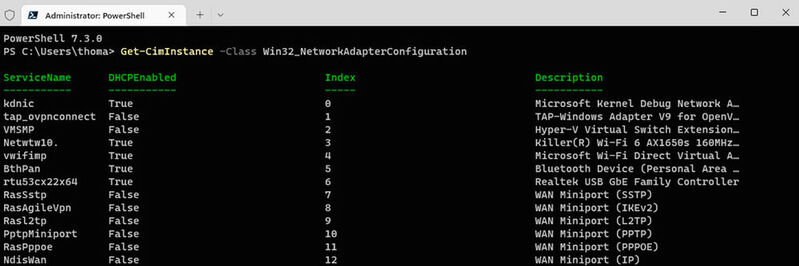
:quality(80)/p7i.vogel.de/wcms/f7/f0/f7f086f1f43a3711fccdeb3e2d162dd4/0109310000.jpeg "Anzeigen von umfangreichen Informationen zu Netzwerkadaptern in der PowerShell mit WMI-Abfragen.(Bild: Microsoft / Joos)")
:quality(80)/p7i.vogel.de/wcms/ae/56/ae567af090eeab464360f9f2ed7a4320/0109309999.jpeg "Filtern der Anzeige von Netzwerkadaptern über WMI in der PowerShell.(Bild: Microsoft / Joos)")
:quality(80)/p7i.vogel.de/wcms/b4/b3/b4b31ed84f8e1fb37dcec640288caa9d/0109309998.jpeg "Anzeigen der verbauten Netzwerkadapter in der PowerShell.(Bild: Microsoft / Joos)")
:quality(80)/p7i.vogel.de/wcms/05/f7/05f7b3bdbfd9c7cdc8189c813e359a44/0109309997.jpeg "Überprüfen der Aktivierung von WMI, zur Verwendung in der PowerShell.(Bild: Microsoft / Joos)")
:quality(80)/p7i.vogel.de/wcms/38/d6/38d6080734b82f39d988e2335a4a44c1/0128293952v1.jpeg "Mit der PowerShell lassen sich kommandozeilen- oder skriptbasiert Aufgaben automatisieren und Systeme oder Konfigurationen verwalten. (Bild: ChatGPT / KI-generiert)")
:quality(80)/p7i.vogel.de/wcms/f5/3e/f53ee7fae47bcd02b11c67a8ffc1f541/0127514869v1.jpeg "Mit PowerView lassen sich Active-Directory-Strukturen und Berechtigungen systematisch erfassen – direkt aus der PowerShell. (Bild: Midjourney / KI-generiert)")