Microsoft Teams wird von Home-Office-Anwendern und in Unternehmen mit verteilten Standorten häufig für Team-Meetings genutzt. Da hier auch heikle Daten genutzt werden, sollten Sicherheit und Datenschutz angepasst und überprüft werden.
Sicherheit und Datenschutz bei der Verwendung von Microsoft Teams in Unternehmen lassen sich auf verschiedenen Ebenen überprüfen und festlegen.
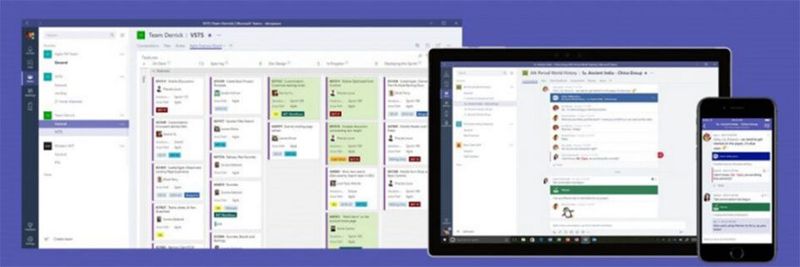
(Bild: Microsoft)
Anwender, die mit Microsoft Teams arbeiten, sollten sich mit den Möglichkeiten zur Verbesserung der Sicherheit und des Datenschutzes auseinandersetzen. In diesem Beitrag zeigen wir einige Tipps, mit denen Microsoft Teams wesentlich sicherer betrieben werden kann. Wir zeigen auch die verschiedenen Stellen, an denen die Sicherheit angepasst und optimiert werden kann.
Einstellungsmöglichkeiten berücksichtigen und Schaltzentralen kennen
Die Sicherheit und der Datenschutz bei der Verwendung von Teams können auf verschiedenen Ebenen festgelegt werden. Ein wichtiger Bereich ist zunächst das Teams Admin Center. Hier können Administratoren zentral für alle Anwender und Meetings Sicherheitseinstellungen definieren. Das Teams Admin Center wird über die URL admin.teams.microsoft.com erreicht.
In Microsoft Teams stehen einige Sicherheitsoptionen zur Verfügung, die auch in Bezug auf den Datenschutz eine wichtige Rolle spielen. Hier lassen sich zum Beispiel auch die Anbindungen von anderen Cloud-Diensten steuern, zum Beispiel Cloudspeicher oder E-Mail-Integration. Sobald Teams im Einsatz ist, sollte zunächst im Teams Admin Center die Sicherheit angepasst werden. Das Teams Admin Center ist über den FQDN admin.teams.microsoft.com erreichbar. Hier lassen sich wichtige Einstellungen für den Datenschutz finden, beispielsweise über „Organisationsweite Einstellungen\Teams-Einstellungen“. Die Einstellungen gelten für alle Anwender von Microsoft Teams in Ihrem Abonnement.
Sicherheit im Web-, PC- und Mobil-Client
Anwender können Microsoft Teams entweder über den PC-Client nutzen oder mit dem Web-Client. Auch Apps für iOS und Android stehen zur Verfügung. Der Web-Client wird über die URL teams.microsoft.com erreicht. Der PC-Client kann bei Microsoft kostenlos heruntergeladen werden. Mit der Teams-App können Administratoren von Teams die einzelnen Teams verwalten. Nach einem Klick auf ein Team über den Menüpunkt „Teams“, können mit „Team verwalten“ die wichtigsten Optionen für Teams angepasst werden. Hier stehen bei „Einstellungen“ auch wichtige Sicherheitsoptionen zur Verfügung, wie die Berechtigungen der Anwender und von Gästen.
Gäste zu Besprechungen einladen Bei „Organisationsweite Einstellungen\Gastzugriff“ im Teams Admin Center kann konfiguriert werden, ob Anwender externe Gäste in Besprechungen einladen dürfen. In den Einstellungen kann auch festgelegt werden, ob die externen Anwender auch begrenzten Zugriff auf Ressourcen erhalten können. Die Option „Gastzugriff in Teams ermöglichen“ aktiviert oder deaktiviert die Funktion.
Richtlinien in Teams nutzen Im Teams Admin Center können auch Richtlinien definiert werden. Hier lassen sich zentrale Einstellungen vorgeben, die für alle Teams und Meetings gelten. Über „Besprechungen\Besprechungsrichtlinien“ wird zum Beispiel festgelegt, ob und wie Anwender ihren Bildschirm oder Dateien teilen dürfen. Auch das Aufnehmen von Meetings und das Speichern von Daten in der Cloud wird hier konfiguriert. Über diesen Bereich können die bereits angelegten Richtlinien angepasst oder neue Richtlinien erstellt werden. Bei „Nachrichtenlinien“ werden die Sicherheitsoptionen gesteuert, die den Nachrichtenversand von Anwendern betreffen. Wie die meisten Optionen, sind auch diese in den meisten Fällen selbsterklärend.
Zugriff auf Cloudspeicher steuern Im Teams Admin Center wird über „Organisationsweite Einstellungen\Teams-Einstellungen“ bei „Dateien“ festgelegt, ob in Teams der Zugriff auf externe Cloudspeicher erlaubt sein soll. Hier stehen Citrix, Dropbox, Box und Google Drive zur Verfügung. Da Microsoft Teams zu Microsoft 365 (ehemals Office 365) gehört, ist OneDrive for Business ohnehin problemlos anzubinden.
Stand: 08.12.2025
Es ist für uns eine Selbstverständlichkeit, dass wir verantwortungsvoll mit Ihren personenbezogenen Daten umgehen. Sofern wir personenbezogene Daten von Ihnen erheben, verarbeiten wir diese unter Beachtung der geltenden Datenschutzvorschriften. Detaillierte Informationen finden Sie in unserer Datenschutzerklärung.
Einwilligung in die Verwendung von Daten zu Werbezwecken
Ich bin damit einverstanden, dass die Vogel IT-Medien GmbH, Max-Josef-Metzger-Straße 21, 86157 Augsburg, einschließlich aller mit ihr im Sinne der §§ 15 ff. AktG verbundenen Unternehmen (im weiteren: Vogel Communications Group) meine E-Mail-Adresse für die Zusendung von Newslettern und Werbung nutzt. Auflistungen der jeweils zugehörigen Unternehmen können hier abgerufen werden.
Der Newsletterinhalt erstreckt sich dabei auf Produkte und Dienstleistungen aller zuvor genannten Unternehmen, darunter beispielsweise Fachzeitschriften und Fachbücher, Veranstaltungen und Messen sowie veranstaltungsbezogene Produkte und Dienstleistungen, Print- und Digital-Mediaangebote und Services wie weitere (redaktionelle) Newsletter, Gewinnspiele, Lead-Kampagnen, Marktforschung im Online- und Offline-Bereich, fachspezifische Webportale und E-Learning-Angebote. Wenn auch meine persönliche Telefonnummer erhoben wurde, darf diese für die Unterbreitung von Angeboten der vorgenannten Produkte und Dienstleistungen der vorgenannten Unternehmen und Marktforschung genutzt werden.
Meine Einwilligung umfasst zudem die Verarbeitung meiner E-Mail-Adresse und Telefonnummer für den Datenabgleich zu Marketingzwecken mit ausgewählten Werbepartnern wie z.B. LinkedIN, Google und Meta. Hierfür darf die Vogel Communications Group die genannten Daten gehasht an Werbepartner übermitteln, die diese Daten dann nutzen, um feststellen zu können, ob ich ebenfalls Mitglied auf den besagten Werbepartnerportalen bin. Die Vogel Communications Group nutzt diese Funktion zu Zwecken des Retargeting (Upselling, Crossselling und Kundenbindung), der Generierung von sog. Lookalike Audiences zur Neukundengewinnung und als Ausschlussgrundlage für laufende Werbekampagnen. Weitere Informationen kann ich dem Abschnitt „Datenabgleich zu Marketingzwecken“ in der Datenschutzerklärung entnehmen.
Falls ich im Internet auf Portalen der Vogel Communications Group einschließlich deren mit ihr im Sinne der §§ 15 ff. AktG verbundenen Unternehmen geschützte Inhalte abrufe, muss ich mich mit weiteren Daten für den Zugang zu diesen Inhalten registrieren. Im Gegenzug für diesen gebührenlosen Zugang zu redaktionellen Inhalten dürfen meine Daten im Sinne dieser Einwilligung für die hier genannten Zwecke verwendet werden. Dies gilt nicht für den Datenabgleich zu Marketingzwecken.
Recht auf Widerruf
Mir ist bewusst, dass ich diese Einwilligung jederzeit für die Zukunft widerrufen kann. Durch meinen Widerruf wird die Rechtmäßigkeit der aufgrund meiner Einwilligung bis zum Widerruf erfolgten Verarbeitung nicht berührt. Um meinen Widerruf zu erklären, kann ich als eine Möglichkeit das unter https://contact.vogel.de abrufbare Kontaktformular nutzen. Sofern ich einzelne von mir abonnierte Newsletter nicht mehr erhalten möchte, kann ich darüber hinaus auch den am Ende eines Newsletters eingebundenen Abmeldelink anklicken. Weitere Informationen zu meinem Widerrufsrecht und dessen Ausübung sowie zu den Folgen meines Widerrufs finde ich in der Datenschutzerklärung.
Externe Apps in Teams steuern In Teams und den verschiedenen Kanälen lassen sich auch Lösungen von Drittanbietern anbinden. Beispiele dafür sind bei „Team-Apps\Apps verwalten“ im Teams Admin Center zu finden. Administratoren können für jede App, die hier aufgelistet ist, festlegen, ob die entsprechende App erlaubt oder blockiert werden soll. Die Apps, die in einem Team genutzt werden dürfen, steuert der Teams-Administrator wiederum im Team-Client bei „Teams“ über „Team verwalten“ bei „Apps“.
Rollen für Team-Mitglieder steuern Team-Administratoren können im Microsoft-Teams-Client bei „Mitglieder“ die einzelnen Teilnehmer des Teams steuern. Über „Rolle“ kann festgelegt werden, ob ein Benutzer normales Mitglied sein soll, oder auch Administratorrechte erhalten soll.Kommunikation mit externen Benutzern Im Teams Admin Center wird über „Organisationsweite Einstellungen\Externer Zugriff“ gesteuert, ob Anwender per Skype und anderen Funktionen in Teams mit externen Benutzern kommunizieren können. Wir der Zugriff generell erlaubt, dürfen Anwender mit Benutzern aus allen Domänen kommunizieren. Hier kann aber auch gleichzeitig festgelegt werden, dass die Anwender nur mit anderen Anwendern aus bestimmten Domänen kommunizieren dürfen.
Persönliche Sicherheits- und Datenschutzeinstellungen steuern Jeder Benutzer kann im Teams-Client über einen Klick auf seinen Benutzernamen mit dem Menüpunkt „Einstellungen“ den Client an seine Anforderungen anpassen. Hier stehen über den Menüpunkt „Datenschutz“ auch zahlreiche Einstellungen zur Verfügung, über die sich zum Beispiel Anrufer blockieren, oder Lesebestätigungen deaktivieren lassen.
Sicherheitseinstellungen für das eigene Konto anpassen Über die URL portal.office.com/account erreichen Anwender im Microsoft-365-Portal die Einstellungen für das Benutzerkonto. Die Einstellungen an dieser Stelle gelten auch für die Anmeldung an Microsoft Teams. Hier kann jeder Anwender sein Kennwort zurücksetzen und die Berechtigungen von externen Apps für den Zugriff auf die eigenen Daten steuern.



:quality(80)/p7i.vogel.de/wcms/65/df/65df83c80902a1bb3fd392fb500bbd4b/0134006505v1.jpeg "Die Gewinner der IT-Awards 2026 stehen fest! (Bild: Vogel- IT-Medien)")
:quality(80)/p7i.vogel.de/wcms/04/eb/04eb6369301a5ab56504e53ef9888814/0132116889v1.jpeg "(Bild: Magnific)")
:quality(80)/p7i.vogel.de/wcms/99/ab/99ab960dc06510df4b8a1408fb816382/0126822685v1.jpeg "Moderne Netzwerkinfrastrukturen vereinen verschiedene Technologien zu integrierten Plattformen für Agilität, Sicherheit und Effizienz. (Bild: © CrazyCloud – stock.adobe.com)")
:quality(80)/p7i.vogel.de/wcms/0d/cd/0dcd65d022ac879f592e2e3029768dff/0133709776v1.jpeg "Mit Automatisierungen und KI-gestützten Support-Funktionen will TeamViewer den Weg zum autonomen Endpoint Management ebnen. (Bild: TeamViewer)")
:quality(80)/p7i.vogel.de/wcms/ef/7a/ef7aac12f4c77f440ec1f1f0b4133e2c/0133734400v1.jpeg "Administratoren, die eine Conditional-Access-Richtlinie oder eine Lizenzgruppe nicht mehr zuordnen können, sollten vor dem 03.11.2026 den Mitgliederstand exportieren. Denn danach entfernt sich die eingefrorene Liste mit jeder Mitarbeiter-Einstellung und jedem -Austritt weiter vom Stand der Organisation. (Bild: © deagreez - stock.adobe.com)")
:quality(80)/p7i.vogel.de/wcms/fd/5a/fd5a053635a99d46bb32a207382e2b75/0131991239v1.jpeg "Daten zwischen Android und Windows austauschen mit Quick Share. (Bild: Google)")
:quality(80)/p7i.vogel.de/wcms/e6/3d/e63d5e83b5dd9cfbbc0b514536562582/0133667613v1.jpeg "Bodenausrüstung auf dem Dach: Die Tests mit uniSpark liefen von einem Standort der CNES aus. (Bild: CNES/Adrien Ribet)")
:quality(80)/p7i.vogel.de/wcms/2f/14/2f14d2915a1dce928d20bcb33b375904/0132155779v1.jpeg "Ein zweites Netzprofil greift auf die Infrastruktur des maltesischen Betreibers Melita zu — fällt das primäre Netz aus, übernimmt die SIM den Wechsel selbst. (Bild: Telefónica)")
:quality(80)/p7i.vogel.de/wcms/71/49/7149976e86e286a26539851365a7ce39/0132456575v1.jpeg "Der 5G Adapter übergibt die Mobilfunkverbindung per 2,5-Gigabit-Ethernet und lässt sich wahlweise über PoE oder Micro-Fit mit Strom versorgen. (Bild: Peplink)")
:quality(80)/p7i.vogel.de/wcms/6d/ef/6defe730c9ec93f228d45b58fe66147f/0132464612v2.jpeg "ESA beauftragt Keysight und Sateliot mit der Entwicklung eines Blockchain-basierten Frameworks für nicht-terrestrische 5G-Netzwerke. (Bild: Keysight)")
:quality(80)/p7i.vogel.de/wcms/71/c0/71c03b36e1a96d6d54949dfdf0b7ef37/0134020069v1.jpeg "Markus Nispel ist Head of the Office of the CTO beim Netzwerkausrüster Extreme Networks und bewertet globale Technologietrends und treibt strategische Zukunftsfelder wie autonome Netzwerke, Künstliche Intelligenz und Private AI voran. Auf dem AI Summit von Extreme Networks in Amsterdam hat er mit IP Insider über das drohende Wettrüsten zwischen Angreifern und Abwehrsystemen gesprochen. (Bild: Extreme Networks)")
:quality(80)/p7i.vogel.de/wcms/d8/61/d8610ac46857a18826f2f8f27ea49659/0133668786v1.jpeg "Beim XS1935-12HP versorgen acht RJ45-Ports Endgeräte per PoE++. Das gesamte Leistungsbudget liegt laut Zyxel bei 400 Watt. (Bild: Zyxel)")
:quality(80)/p7i.vogel.de/wcms/b5/a1/b5a1e994368eb5c3a5a0c92726172e38/0133346578v1.jpeg "Der Autor Karl Wibbecke baut in Kempten die Deutsche Automatisierungsgesellschaft auf. Sein Schwerpunkt liegt auf Automatisierungs-, KI- und Softwarelösungen für den deutschen Mittelstand. (Bild: Deutsche Automatisierungsgesellschaft)")
:quality(80)/p7i.vogel.de/wcms/8c/fc/8cfc0cfcd05a81ce3e2668e58cdc7669/0132727279v2.jpeg "Kuratierte Sicherheitsregeln lassen sich per Klick auf Microsoft 365 und Azure anwenden. Ein Simulationsmodus zeigt vorab, welche Nutzer und Anwendungen betroffen wären. (Bild: Gemini / KI-generiert)")
:quality(80)/p7i.vogel.de/wcms/d5/c8/d5c84f7e134dd86eed65c75091bdb55e/0132717650v2.jpeg "Jahrzehntealte Druckertreiber gelten als unterschätztes Sicherheitsrisiko in Unternehmensnetzwerken. Windows Protected Print ersetzt sie durch einen einzigen, von Microsoft kontrollierten Treiberpfad. (Bild: © H_Ko - stock.adobe.com)")
:quality(80)/p7i.vogel.de/wcms/96/a1/96a17e5c6b7790a45c52b66913cf1145/0132114516v1.jpeg "Juergen Morgenstern, Sales Engineering Manager DACH bei Netscout, sieht in dem Duo aus Observability und KI den entscheidenden Hebel, um föderale Infrastrukturen gegen hochkomplexe Angriffe abzusichern. (Bild: Netscout)")
:quality(80)/p7i.vogel.de/wcms/bc/a8/bca8e7f579b2d7373fe7edfcc5479244/0133893465v2.jpeg "Zuletzt präsentierte Apple sein Klappphone, das iPhone Duo. Es ist jedoch erst ab 23. Oktober erhältlich. (Bild: Apple)")
:quality(80)/p7i.vogel.de/wcms/32/22/3222e0722eece0f474d87cd804568afd/0133462197v1.jpeg "Der DAP-E3620 stellt neben dem 2,5-Gigabit-Uplink vier Gigabit-Ports bereit. Einer davon versorgt ein angeschlossenes Endgerät per PoE. (Bild: D-Link)")
:quality(80)/p7i.vogel.de/wcms/66/d6/66d698a8e5d9bc73662ef8c55337231f/0133513649v1.jpeg "Das Gehäuse ist nach IP67 staubdicht und gegen zeitweiliges Untertauchen geschützt. Der Betriebstemperaturbereich reicht von -30 bis 65 Grad Celsius. (Bild: Lancom Systems GmbH)")
:quality(80)/p7i.vogel.de/wcms/4c/d7/4cd745882a418e0b4cbda6623aa18fa6/0132414834v1.jpeg "Jede digitale Infrastruktur braucht eine Architektur, die Störungen einkalkuliert und vorhersieht. (Bild: KI-generiert)")
:quality(80)/p7i.vogel.de/wcms/7f/be/7fbe74081c582df2c1cb9ec9a9b5fc97/0133659022v1.jpeg "11. Oktober 2027: Dann endet der General Support für VMware vSphere 8. Andreas Engel von NetApp empfiehlt, zuerst zu erfassen, welche Applikationen mit welchen Abhängigkeiten und unter welcher Zuständigkeit auf den VMs laufen. (Bild: KI-generiert)")
:quality(80)/p7i.vogel.de/wcms/89/fd/89fd49982c13f3d51885a98edd2f9197/0133362432v1.jpeg "Sören Schulte, Email-Security-Experte bei Retarus, sieht in der neuen Provisioning-API die Grundlage für eine „Directory Free“-Administration. (Bild: Retarus)")
:quality(80)/p7i.vogel.de/wcms/a3/39/a339c0b64996de3c049f7b294cc7bb64/0132780199v1.jpeg "Markus Seme, CEO des Grazer OT-Sicherheitsspezialisten BrightFlare, hält den Fernzugriff externer Servicetechniker für das größte ungelöste Problem der Betreiber. (Bild: BrightFlare)")
:quality(80)/p7i.vogel.de/wcms/a4/a4/a4a4beab394a49de3e4cbd93214433c0/0132434544v1.jpeg "Die schematische Darstellung eines VPN-Tunnels zeigt den grundsätzlichen Aufbau und Einsatz einer derartigen Software. (Bild: BSI - Bundesamt für Sicherheit in der Informationstechnik)")
:quality(80)/p7i.vogel.de/wcms/35/46/3546a5a3c0a673211318930f8c76234d/0132466679v1.jpeg "Fernzugriff auf den Endpunkt und Workflow-Orchestrierung waren bislang getrennte Ebenen. Die Integration soll beide in einem Ablauf zusammenführen. (Bild: Teamviewer)")
:quality(80)/p7i.vogel.de/wcms/ac/ef/acef1780571514059a984a50a9206555/0132781994v2.jpeg "Ein verlorenes Smartphone bleibt für die IT ein Risiko, solange es offline ist. Ein zweiter, serverseitiger Schlüssel macht gespeicherte Chats trotzdem unbrauchbar. (Bild: © Andrii - stock.adobe.com)")
:quality(80)/p7i.vogel.de/wcms/2a/2d/2a2d2b6b1656271ddcaa5e941089939e/0133665717v1.jpeg "Der erste Raumplan liegt schon auf dem Tisch: Nur 20 Prozent der in Deutschland Befragten beziehen IT- und AV-Teams vor Beginn der Raumplanung ein. (Bild: Midjourney / KI-generiert)")
:quality(80)/p7i.vogel.de/wcms/be/50/be50d9703a3bd1a3ab11c215757bf84b/0132717370v2.jpeg "Ein unbedacht weitergeleiteter Meeting-Link reicht oft schon aus, um Unbefugten Zugang zu verschaffen. Viele Unternehmen wissen nicht einmal, wer Zugriff auf ihre Kommunikationsdaten hat. (Bild: Gemini / KI-generiert)")
:quality(80)/p7i.vogel.de/wcms/76/1d/761dd5f68e96e55dc6fd51e908f24f29/0122470970v1.jpeg "1.413 Sicherheitslücken schließt Microsoft beim Patchday im Oktober. Das übertrifft den September mit mittlerweile 999 Schwachstellen. (Bild: Dall-E / Vogel IT-Medien / KI-generiert)")
:quality(80)/p7i.vogel.de/wcms/1a/87/1a87a0490b4e6f2d8373f12c26d8cb84/0132026391v2.jpeg "Der parallele Betrieb von IPv4 und IPv6 erhöht die Komplexität moderner Netzwerke erheblich. IPv6-only-Architekturen versprechen dagegen klarere Strukturen – setzen jedoch konsequente Migrationsstrategien voraus. (Bild: Midjourney / KI-generiert)")
:quality(80)/p7i.vogel.de/wcms/bd/00/bd0005c8c528ec054bd1181decbf8187/0129070776v1.jpeg "Vorbildlich: Hier sitzt der neue 800GE-Port (ganz rechts) direkt neben etablierten 400G-Links – realisiert mit „Nokia 800G-ZR+“-Single-Lambda-Optiken, die 800 Gbit/s über eine einzige Wellenlänge übertragen, in einem Router vom Typ „Nokia 7750SR“. (Bild: DE-CIX)")
:quality(80)/p7i.vogel.de/wcms/bb/dd/bbdd4200c21c0a24391b4511119bc030/0128991187v1.jpeg "Mit zunehmender Modellgröße und wachsenden GPU-Clustern wird das Netzwerk zur zentralen Herausforderung. InfiniBand galt lange als das Nonplusultra. Doch Ethernet-Technologien haben erheblich aufgeholt. (Bild: Supermicro)")
:quality(80)/p7i.vogel.de/wcms/6f/f6/6ff6ea5e66c0a6f044ef3a0c1ed885b4/90085153.jpeg "Microsoft Teams Admin Center für zentrale Teams-Einstellungen nutzen.(Bild: Microsoft)")
:quality(80)/p7i.vogel.de/wcms/c5/99/c5999b4c52dea6036b86e7913c47e75e/90085957.jpeg "Sicherheitsoptionen im Teams Admin Center.(Bild: Microsoft)")
:quality(80)/p7i.vogel.de/wcms/70/20/70202a9dc182ee25dfc6046ff71abad6/90086636.jpeg "Zugreifen auf Microsoft Teams mit dem Teams PC-Client.(Bild: Microsoft)")
:quality(80)/p7i.vogel.de/wcms/e5/59/e559aeb8bad6c9ef523755c1da31cf57/90086640.jpeg "Teams im Teams-Client verwalten.(Bild: Microsoft)")
:quality(80)/p7i.vogel.de/wcms/8c/fc/8cfc0cfcd05a81ce3e2668e58cdc7669/0132727279v2.jpeg "Kuratierte Sicherheitsregeln lassen sich per Klick auf Microsoft 365 und Azure anwenden. Ein Simulationsmodus zeigt vorab, welche Nutzer und Anwendungen betroffen wären. (Bild: Gemini / KI-generiert)")
:quality(80)/p7i.vogel.de/wcms/f1/17/f1174eac707339d3e03990f1d7a11364/0132295213v2.jpeg "Ein transparenter Proxy macht die manuelle Konfiguration der Endgeräte überflüssig. Die zentrale Umleitung und Filterung des Web-Traffics übernehmen stattdessen gezielte Firewall-Regeln direkt in OPNsense. (Bild: Gemini / KI-generiert)")