Wenn Windows 11 nach der Installation nicht mehr funktioniert, oder durch Malware-Befall unbrauchbar gemacht wurde, lässt sich das Betriebssystem mit Bordmitteln wiederherstellen. Der Beitrag zeigt die Vorgehensweise.
Startet Windows 11 nicht mehr ordnungsgemäß oder ist das System massiv mit Viren oder Ransomware befallen, lässt sich Windows 11 in verschiedenen Stufen zurücksetzen.
(Bild: Microsoft / Joos)
Es gibt mehrere Varianten, um Windows 11 zurückzusetzen, wenn das Betriebssystem nicht mehr wie gewünscht funktioniert. Startet Windows 11 nicht mehr, kann die Wiederherstellung beispielsweise über die Computerreparaturoptionen durchgeführt werden. Diese starten automatisch, wenn das Betriebssystem drei bis vier Mal nicht richtig starten kann.
Aber auch innerhalb von Windows 11 kann das System zurückgesetzt werden. Dabei ist es auch möglich, erzeugte Daten löschen zu lassen. Nach dem Zurücksetzen befindet sich Windows 11 dann im Auslieferungszustand. Die notwendigen Installationsdateien können auch direkt aus der Cloud heruntergeladen werden. Alle Schritte für diesen Vorgang sind in der Bildergalerie zu diesem Beitrag zu finden:
Systemwiederherstellung aus Windows 11 heraus starten
Um Windows 11 im laufenden Betrieb zurückzusetzen, wird die Einstellungs-App aufgerufen. Über den Menüpunkt „System“ ist der Menüpunkt „Wiederherstellung“ zu finden. Mit „Zurück“ kann von Windows 11 wieder zu Windows 10 gewechselt werden, wenn die Deinstallationsdateien noch auf dem System verfügbar sind.
Um den PC zurückzusetzen, steht die Schaltfläche „PC zurücksetzen“ zur Verfügung. Dadurch startet ein Assistent, der beim Zurücksetzen unterstützt. Im nächsten Schritt können Anwender auswählen, ob Windows 11 in den Auslieferungszustand zurückversetzt werden soll („Alles entfernen“) oder ob installierte Programme, Daten und Einstellungen erhalten bleiben sollen („Eigene Dateien beibehalten). Wenn Windows 11 nicht mehr ordnungsgemäß funktioniert ist die Auswahl von „Alles entfernen“ umfangreicher und wahrscheinlich erfolgreicher.
Im Rahmen der Zurücksetzung benötigt Windows 11 die Installationsdateien. Mit der Schaltfläche „Cloud-Download“ lassen sich diese direkt bei Microsoft aus dem Internet herunterladen. Alternativ lassen sich auch lokale Daten verwenden, Dazu steht die Option „Lokale Neuinstallation“ zur Verfügung. Beim Download muss darauf geachtet werden, dass mindestens 4 GB an Daten notwendig sind. Dieser Speicherplatz muss auf dem PC vorhanden sein.
Einstellungen nachträglich ändern oder zu Windows 10 zurückkehren
Bevor der Assistent das Zurücksetzen beginnt, erscheint noch einmal eine Zusammenfassung und Anwender können an dieser Stelle noch ändern, ob der PC komplett zurückgesetzt werden soll, oder ob Dateien erhalten bleiben sollen. Im nächsten Schritt des Assistenten informiert Windows, dass die Installation von Updates nicht rückgängig gemacht werden kann. Das heißt, wenn der Rechner von Windows 10 zu Windows 11 aktualisiert wurde, kann nach dem Zurücksetzen von Windows 11 nicht mehr zu Windows 10 zurückgekehrt werden. Daher kann es hier kann es sinnvoll sein, eher zu Windows 10 zurückzukehren als Windows 11 zurückzusetzen und sich damit den Weg zurück zu Windows 10 zu verbauen. Diese Vorgehensweise haben wir im unten gezeigten Beitrag beschrieben.
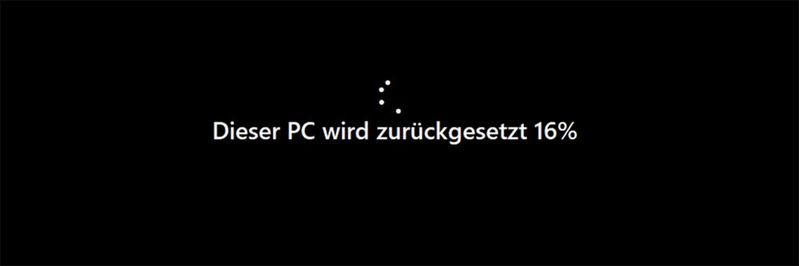
Wenn nicht die komplette Zurücksetzung gewählt wird, sondern die Dateien und Apps beibehalten werden sollen, lässt sich in den Einstellungen auch überprüfen, welche Apps dennoch neu installiert werden müssen. Wenn alle Fragen des Assistenten beantwortet wurden, beginnt der Assistent mit seiner Arbeit und setzt Windows 11 zurück. Dazu muss die Schaltfläche „Zurücksetzen“ angeklickt werden. Ab diesem Moment kann der Vorgang nicht mehr angehalten werden. Wenn Neustarts notwendig sind, startet der Assistent Windows automatisch neu. Im Lauf der Aktionen setzt sich Windows 11 zurück und kann neu eingerichtet werden.
Windows 11 über Computerreparaturoptionen wiederherstellen
Startet Windows 11 nicht mehr, kann das Zurücksetzen auch über die Computerreparaturoptionen initiiert werden. Nach dem dritten bis vierten fehlerhaften Bootvorgang startet Windows 11 die automatische Reparatur. Mit „Erweiterte Optionen“ stehen hier verschiedene Werkzeuge für die Wiederherstellung zur Verfügung.
In den erweiterten Optionen steht die „Problembehandlung“ zur Verfügung. Dahinter sind verschiedene Werkzeuge zur Wiederherstellung von Windows 11 zu finden. Um Windows 11 zurückzusetzen, wird bei „Problembehandlung“ die Option „Diesen PC zurücksetzen“ gewählt. Bei „Erweiterte Optionen“ stehen zusätzliche Funktionen zur Wiederherstellung zur Verfügung. Bei „Updates deinstallieren“ kann zum Beispiel von Windows 11 zu Windows 10 zurück gewechselt werden. Wir haben diese Vorgänge in einem eigenen Beitrag behandelt – siehe unten.
Stand: 08.12.2025
Es ist für uns eine Selbstverständlichkeit, dass wir verantwortungsvoll mit Ihren personenbezogenen Daten umgehen. Sofern wir personenbezogene Daten von Ihnen erheben, verarbeiten wir diese unter Beachtung der geltenden Datenschutzvorschriften. Detaillierte Informationen finden Sie in unserer Datenschutzerklärung.
Einwilligung in die Verwendung von Daten zu Werbezwecken
Ich bin damit einverstanden, dass die Vogel IT-Medien GmbH, Max-Josef-Metzger-Straße 21, 86157 Augsburg, einschließlich aller mit ihr im Sinne der §§ 15 ff. AktG verbundenen Unternehmen (im weiteren: Vogel Communications Group) meine E-Mail-Adresse für die Zusendung von Newslettern und Werbung nutzt. Auflistungen der jeweils zugehörigen Unternehmen können hier abgerufen werden.
Der Newsletterinhalt erstreckt sich dabei auf Produkte und Dienstleistungen aller zuvor genannten Unternehmen, darunter beispielsweise Fachzeitschriften und Fachbücher, Veranstaltungen und Messen sowie veranstaltungsbezogene Produkte und Dienstleistungen, Print- und Digital-Mediaangebote und Services wie weitere (redaktionelle) Newsletter, Gewinnspiele, Lead-Kampagnen, Marktforschung im Online- und Offline-Bereich, fachspezifische Webportale und E-Learning-Angebote. Wenn auch meine persönliche Telefonnummer erhoben wurde, darf diese für die Unterbreitung von Angeboten der vorgenannten Produkte und Dienstleistungen der vorgenannten Unternehmen und Marktforschung genutzt werden.
Meine Einwilligung umfasst zudem die Verarbeitung meiner E-Mail-Adresse und Telefonnummer für den Datenabgleich zu Marketingzwecken mit ausgewählten Werbepartnern wie z.B. LinkedIN, Google und Meta. Hierfür darf die Vogel Communications Group die genannten Daten gehasht an Werbepartner übermitteln, die diese Daten dann nutzen, um feststellen zu können, ob ich ebenfalls Mitglied auf den besagten Werbepartnerportalen bin. Die Vogel Communications Group nutzt diese Funktion zu Zwecken des Retargeting (Upselling, Crossselling und Kundenbindung), der Generierung von sog. Lookalike Audiences zur Neukundengewinnung und als Ausschlussgrundlage für laufende Werbekampagnen. Weitere Informationen kann ich dem Abschnitt „Datenabgleich zu Marketingzwecken“ in der Datenschutzerklärung entnehmen.
Falls ich im Internet auf Portalen der Vogel Communications Group einschließlich deren mit ihr im Sinne der §§ 15 ff. AktG verbundenen Unternehmen geschützte Inhalte abrufe, muss ich mich mit weiteren Daten für den Zugang zu diesen Inhalten registrieren. Im Gegenzug für diesen gebührenlosen Zugang zu redaktionellen Inhalten dürfen meine Daten im Sinne dieser Einwilligung für die hier genannten Zwecke verwendet werden. Dies gilt nicht für den Datenabgleich zu Marketingzwecken.
Recht auf Widerruf
Mir ist bewusst, dass ich diese Einwilligung jederzeit für die Zukunft widerrufen kann. Durch meinen Widerruf wird die Rechtmäßigkeit der aufgrund meiner Einwilligung bis zum Widerruf erfolgten Verarbeitung nicht berührt. Um meinen Widerruf zu erklären, kann ich als eine Möglichkeit das unter https://contact.vogel.de abrufbare Kontaktformular nutzen. Sofern ich einzelne von mir abonnierte Newsletter nicht mehr erhalten möchte, kann ich darüber hinaus auch den am Ende eines Newsletters eingebundenen Abmeldelink anklicken. Weitere Informationen zu meinem Widerrufsrecht und dessen Ausübung sowie zu den Folgen meines Widerrufs finde ich in der Datenschutzerklärung.
Wenn Systemwiederherstellungspunkte erstellt wurden, lassen sich diese über „System wiederherstellen“ aktivieren und zur Wiederherstellung nutzen. Bei der Auswahl von „Diesen PC zurücksetzen“ stehen die gleichen Optionen zur Verfügung, wie beim Zurücksetzen von Windows 11 direkt aus dem Betriebssystem heraus. Auch hier steht die Möglichkeit zur Verfügung, den Download direkt aus der Cloud heraus vorzunehmen. Dazu muss der Computer mit dem Internet verbunden sein.
Beim Zurücksetzen über die Computerreparaturoptionen ist es auch möglich, auszuwählen, ob der PC im eigenen Besitz verbleiben soll (Nur meine Dateien entfernen), oder ob der PC an andere Benutzer weitergegeben werden soll (Laufwerk vollständig bereinigen). Beim zweiten Vorgang löscht Windows 11 die Dateien zuverlässiger. Nach dem erfolgreichen Herunterladen von Windows 11 und dem Zurücksetzen des Betriebssystems startet Windows 11 wieder im ursprünglichen Zustand. Haben sich Viren oder Ransomware auf dem PC befunden, sind diese Dateien ebenfalls gelöscht.



:quality(80)/p7i.vogel.de/wcms/99/ab/99ab960dc06510df4b8a1408fb816382/0126822685v1.jpeg "Moderne Netzwerkinfrastrukturen vereinen verschiedene Technologien zu integrierten Plattformen für Agilität, Sicherheit und Effizienz. (Bild: © CrazyCloud – stock.adobe.com)")
:quality(80)/p7i.vogel.de/wcms/c6/1f/c61fa9e09fbfcdbf0ea821ac6b630aef/0126873569v1.jpeg "UEM-Systeme sind für viele Unternehmen eine strategische Antwort auf die Herausforderungen der Hybridarbeit und der wachsenden Zahl verschiedenartiger Geräte. (Bild: © momius – stock.adobe.com)")
:quality(80)/p7i.vogel.de/wcms/5d/02/5d02e24caafc3a16fc10fc839726c1d5/0127065525v1.jpeg "Das sind die Gewinner der IT-Awards 2025! (Bild: Vogel IT-Medien)")
:quality(80)/p7i.vogel.de/wcms/2f/14/2f147aab1838192f16813c7fa7203375/0130062012v1.jpeg "Traceroute zeigt den Netzwerkpfad – Packet Captures liefern die Details. Wie sich Routing-Probleme in komplexen Netzen eingrenzen lassen. (Bild: Joos | Microsoft)")
:quality(80)/p7i.vogel.de/wcms/d4/4d/d44d5bf33d666a0fee4ef8938d67f6e1/0128192630v1.jpeg "Als vollständiges Client-Server-System verwaltet UrBackup Dateisicherungen und Systemabbilder zentral. (Bild: Midjourney / KI-generiert)")
:quality(80)/p7i.vogel.de/wcms/9c/a5/9ca570c8bd95b932fc9340e407955727/0129962021v1.jpeg "Die Integration von TeamViewer Tensor mit Microsoft Intune soll Geräteverwaltung und Remote-Support enger miteinander verbinden. (Bild: TeamViewer)")
:quality(80)/p7i.vogel.de/wcms/2f/04/2f048f15110fc247181aa394f7a7833b/0130052204v1.jpeg "Das Forschungsprojekt soll die Automatisierung von Industrierobotern vorantreiben. (Bild: Rolando Ramirez/Ericsson)")
:quality(80)/p7i.vogel.de/wcms/cd/46/cd46c374566ee4f71e0783b16be223ca/0129923840v1.jpeg "Das Angebot dient als vorkonfigurierte beziehungsweise verifizierte Architektur für Hersteller, die private 5G-Netze in der Produktion absichern wollen. (Bild: © Arcurs Co-op/peopleimages.com - stock.adobe.com)")
:quality(80)/p7i.vogel.de/wcms/ab/fc/abfc546d976d1b4c2e9f70fe03de4e30/0129932836v1.jpeg "Mobile Router wie die BR-Pro-Serie sind für vernetzte Standorte gedacht, etwa in Industrieanlagen, Fahrzeugen oder abgelegenen Infrastrukturen. (Bild: © NicoElNino - stock.adobe.com)")
:quality(80)/p7i.vogel.de/wcms/2e/84/2e84f980f0712564d3de280e8c94e69d/0129848117v1.jpeg "Der vollständige abgeriegelte und gehärtete Server Dell PowerEdge XR9700 ist gezielt für den Betrieb an ungeschützten Außenstandorten konzipiert. (Bild: Dell Technologies)")
:quality(80)/p7i.vogel.de/wcms/57/92/5792da128a8afb2b26df88cd04aa9219/0130169429v1.jpeg "Peplink Balance 580X: Multi-WAN-Router mit 10G-Ports, VPN-Bonding und PoE++ für verteilte Enterprise-Netzwerke. (Bild: Peplink)")
:quality(80)/p7i.vogel.de/wcms/9a/5c/9a5c49b53d1dc01a78471f35a9158e96/0130160167v1.jpeg "XPO kombiniert 12,8 Tbit/s pro Modul mit integrierter Flüssigkeitskühlung und adressiert damit zentrale Engpässe in AI-Netzwerken. (Bild: Arista)")
:quality(80)/p7i.vogel.de/wcms/13/20/132060fc3e1d1add739ae86cb52bebf6/0130176011v1.jpeg "Um den immer größeren internen Datenverkehr zu bewältigen, nutzen Rechenzentren mehrere Glasfasern parallel, die dann insgesamt höheren Datendurchsatz bieten. Mehrfaser-Array-Steckverbinder wie MPO machen dies möglich. Dies macht jedoch auch den Einsatz moderner Testgeräte notwendig, die mehr als 24 Fasern gleichzeitig in unter einer Sekunde testen können. (Bild: Fluke)")
:quality(80)/p7i.vogel.de/wcms/fd/02/fd028d3967eb4d3c5919e7f5685a31f4/0130182500v1.jpeg "Ein zentrales Monitoring visualisiert Konfigurationsänderungen und Netzwerkzustände in Echtzeit und unterstützt eine kontrollierte Umsetzung von Änderungen. (Bild: © Arsenii - stock.adobe.com)")
:quality(80)/p7i.vogel.de/wcms/a9/8c/a98c7ca76fef4837c5be8cd2ce445d85/0129586670v1.jpeg "Autor Thomas Joos beschreibt, was bei der „Windows“-Anmeldung unter \"Anderer Benutzer\" zu beachten ist. (Bild: Thomas Joos)")
:quality(80)/p7i.vogel.de/wcms/be/a8/bea82d3e86f3b56f10b4ca7d2ff3c76b/0129978597v1.jpeg "Die Stadtwerke Böhmetal, verantwortlich für Strom, Erdgas, Wasser, Glasfaser, E-Mobilität und kommunalen Dienstleistungen in der Regiopn Walsrode/Bad Fallingbostel/Bomlitz, haben ihr Client-Management erfolgreich auf die Lösung von Baramunid umgestellt. (Bild: © hkama - stock.adobe.com)")
:quality(80)/p7i.vogel.de/wcms/2a/79/2a799178a9ca82bc45cb446fab1cd215/0130101970v1.jpeg "Wi-Fi-7-Access-Points von Zyxel setzen auf offene OpenWiFi-Architekturen für Provider-Netze. (Bild: Zyxel)")
:quality(80)/p7i.vogel.de/wcms/fe/9c/fe9c7a4fb1645b1a4ac61f1858d4738f/0129860498v1.jpeg "Peplink bringt mit dem AP One Enterprise einen Wi-Fi-7-Access-Point mit Tri-Band, 6-GHz-Support und Dual-10G-Uplink für dichte Enterprise-Netze. (Bild: Vitel)")
:quality(80)/p7i.vogel.de/wcms/75/24/7524e350e3b024064ad6a2d22c5a7d74/0129726815v2.jpeg "Confidential Computing schließt die letzte Sicherheitslücke der Cloud: Daten bleiben durch Hardware-Enklaven auch während der Verarbeitung verschlüsselt – selbst vor Cloud-Providern und Administratoren. (Bild: © diowcnx - stock.adobe.com)")
:quality(80)/p7i.vogel.de/wcms/45/b7/45b75fec01008349163fb7201268df35/0129923012v1.jpeg "VLANs teilen ein Unternehmensnetz in klar definierte Segmente. Eine zentrale Firewall steuert den Datenverkehr zwischen den Zonen und verhindert unkontrollierte laterale Bewegungen im Netzwerk. (Bild: KI-generiert)")
:quality(80)/p7i.vogel.de/wcms/a8/6e/a86e3402f17319013d3788295086cc78/0129232045v1.jpeg "Frontansicht der 1-HE-Appliance „genuline“: Rackgerät für IPsec-basierte Standortkopplung mit Managementschnittstellen und modularen Netzwerkports. (Bild: genua)")
:quality(80)/p7i.vogel.de/wcms/19/0b/190bfaf5cb55e2add9ddfc2f2a071e87/0129086020v1.jpeg "Die beiden Gründer von Zeropoint Lavi Friedman (li.) und Joseph Gertz (re.) setzen auf einen Ansatz, der Netzwerkgrenzen nicht absichert, sondern physisch neu zieht. Keine Pakete rein, keine Daten raus – nur menschliche Interaktion und Pixel. (Bild: Zeropoint)")
:quality(80)/p7i.vogel.de/wcms/6b/f2/6bf2e81dc29df8c268253e4d78572a63/0128027687v2.jpeg "Secure Remote Access ermöglicht kontrollierte, protokollisolierte Verbindungen zu OT- und ICS-Systemen und unterstützt damit sichere industrielle Abläufe und kontinuierliches Monitoring. (Bild: © tippapatt - stock.adobe.com)")
:quality(80)/p7i.vogel.de/wcms/2e/72/2e729fcdd153f8701d8afd84b16f8f5a/0129713554v1.jpeg "Der Human-in-the-loop-Ansatz bindet Menschen gezielt in automatisierte KI/ML-Prozesse ein, um Daten zu annotieren, Entscheidungen zu überwachen und zu korrigieren. (Bild: © TyliJura - stock.adobe.com / KI-generiert)")
:quality(80)/p7i.vogel.de/wcms/29/9f/299f303d564f7335adaee5a68cffd281/0130012992v1.jpeg "Durch KI, regulierte Branchen und Datensouveränität verändern sich die Architekturen. Edge gehört zu einem der Trends in diesem Spannungsfeld. (Bild: © xiaoliangge - stock.adobe.com)")
:quality(80)/p7i.vogel.de/wcms/3f/50/3f50ce61d934ddf9929277bb8e306836/0130174844v1.jpeg "Citrix CSP im Wandel: Markttrends, Geschäftsmodell und Zukunftsausblick, ein Interview von Oliver Schonschek, Insider Research, mit Jonas Görmiller und Maximilian Lang von Arrow. (Bild: Vogel IT-Medien / Arrow / Schonschek)")
:quality(80)/p7i.vogel.de/wcms/c5/9e/c59ea7fb212494029168f664045b4835/0129816999v2.jpeg "Die IT-Defense 2026 fand vom 3. bis 4. Februar in Würzburg statt. Der finnische Security-Experte Sami Laiho hielt den Vortrag „Cyberwar between Russia and Finnish Companies“. (Bild: Dr. Wilhelm Greiner)")
:quality(80)/p7i.vogel.de/wcms/b9/11/b9115df1d2563d3f5f0135fc29466adb/0129435205v2.jpeg "Cyberkriminellen ist es gelungen, die Infrastruktur für die Verwaltung mobiler Endgeräte der EU-Kommission anzugreifen und möglicherweise auch Mitarbeiterdaten zu stehlen. (Bild: Pixabay)")
:quality(80)/p7i.vogel.de/wcms/bd/00/bd0005c8c528ec054bd1181decbf8187/0129070776v1.jpeg "Vorbildlich: Hier sitzt der neue 800GE-Port (ganz rechts) direkt neben etablierten 400G-Links – realisiert mit „Nokia 800G-ZR+“-Single-Lambda-Optiken, die 800 Gbit/s über eine einzige Wellenlänge übertragen, in einem Router vom Typ „Nokia 7750SR“. (Bild: DE-CIX)")
:quality(80)/p7i.vogel.de/wcms/bb/dd/bbdd4200c21c0a24391b4511119bc030/0128991187v1.jpeg "Mit zunehmender Modellgröße und wachsenden GPU-Clustern wird das Netzwerk zur zentralen Herausforderung. InfiniBand galt lange als das Nonplusultra. Doch Ethernet-Technologien haben erheblich aufgeholt. (Bild: Supermicro)")
:quality(80)/p7i.vogel.de/wcms/9b/a8/9ba84bf777968072ccdbcc132daa2fcb/0127162321v1.jpeg "Cloudflare führt mit Content Signals eine neue Richtlinie ein, mit der Webseiten festlegen können, ob ihre Inhalte für KI-Training oder Inferenz genutzt werden dürfen. (Bild: Cloudfare)")
:fill(fff,0)/images.vogel.de/vogelonline/companyimg/93500/93524/65.jpg "AL_Enterprise_logo_RGB.jpg ()")
:quality(80)/p7i.vogel.de/wcms/ba/e4/bae4bfe70d67abc859b2038dff89b20f/0100164848.jpeg "Wiederherstellungsoptionen in Windows 11.(Bild: Microsoft / Joos)")
:quality(80)/p7i.vogel.de/wcms/01/20/0120ed15746c9d5627b7373a3c83b0f9/0100165258.jpeg "Auswählen der Optionen zum Zurücksetzen von Windows 11.(Bild: Microsoft / Joos)")
:quality(80)/p7i.vogel.de/wcms/1a/f4/1af46f73323a1e340a482aeec7d80442/0100165257.jpeg "Die Installationsdateien für die Reparatur von Windows 11 lassen sich aus dem Internet herunterladen.(Bild: Microsoft / Joos)")
:quality(80)/p7i.vogel.de/wcms/bf/3b/bf3b6668bbdeb6c5c3213bb51269aca8/0100165259.jpeg "Auswählen der Optionen zum Zurücksetzen von Windows 11.(Bild: Microsoft / Joos)")
:quality(80)/p7i.vogel.de/wcms/3a/14/3a14097ccb12c40e47b3db1a514c8648/0100081191.jpeg "Wer nach einem Upgrade von Windows 10 auf Windows 11 zur alten Version zurück will, kann dies bis zu 10 Tage nach dem Upgrade problemlos machen. (Bild: Microsoft / Joos)")
:quality(80)/p7i.vogel.de/wcms/ce/48/ce48ea1f73e754ab0e94218d757e0b59/0125982504v1.jpeg "Der Hybrid Configuration Wizard verbindet Exchange SE mit Microsoft 365 und Entra ID – zentrale Schnittstelle für Migration und Verzeichnisabgleich. (Bild: Joos | Microsoft)")
:quality(80)/p7i.vogel.de/wcms/51/e1/51e1d621efcf9a6484ed2c3d2030ce2c/0102217818.jpeg "Mit etwas Know-how gelingt die Konfiguration einer Active-Directory-Domäne spielend. (Bild: © XtravaganT - Fotolia.com)")