Mit Sensu Go können Admins in weniger als 15 Minuten eine voll funktionsfähige Überwachungslösung mit Weboberfläche bereitstellen. Wir zeigen in diesem Beitrag die Installation, die erste Einrichtung und die Anbindung von Netzwerkgeräten.
Sensu Go ist auch in kleinen Umgebungen schnell einsatzbereit und bietet dennoch viele Möglichkeiten.
(Bild: Joos - Sumo Logic / Sensu)
Sensu Go gehört zu den Überwachungslösungen, die auch in kleinen Umgebungen schnell einsatzbereit sind, dafür aber viele Möglichkeiten bieten. Wir zeigen in diesem Beitrag die Einrichtung und Anbindung von Netzwerkgeräten. Am schnellsten geht das über die Bereitstellung mit Docker.
Für kleine Umgebungen steht Sensu Go Free kostenlos zur Verfügung. Wer umfangreichere Umgebungen überwachen will, kann das System als Sensu Go Pro oder Sensu Go Enterprise lizenzieren. Die kostenlose Version ist auf 100 Nodes und Sensu Go Pro auf 3.000 Nodes beschränkt; Sensu Go Enterprise kann auf eine unbegrenzte Anzahl an Nodes zurückgreifen. Wenn die kostenlose Version nicht mehr ausreicht, können die Editionen Pro und Enterprise 14 Tage kostenlos getestet werden.
Bildergalerie
Sensu in wenigen Schritten mit Docker einrichten
Die Installation und Einrichtung von Sensu lässt sich auf Basis von Docker auf Linux-Systemen schnell erledigen. Am Beispiel von Ubuntu lässt sich die Installation von Docker über die Paketquellen realisieren, zum Beispiel mit:
sudo apt install docker.io
Wir gehen nachfolgend von der Installation von Sensu Go Version 6.10.0 aus. Sobald eine neuere Version zur Verfügung steht, lässt sich diese ähnlich installieren.
sudo docker network create sensusudo docker volume create sensu-backend-datasudo docker run -d --rm --name sensu-backend \--network sensu -p 8080:8080 -p 3000:3000 \-v sensu-backend-data:/var/lib/sensu \sensu/sensu:6.10.0 sensu-backend startsudo docker run -d --rm --network sensu -p :3030 \sensu/sensu:6.10.0 sensu-agent start \--backend-url ws://sensu-backend:8081 --deregister \--keepalive-interval=5 --keepalive-warning-timeout=10 --subscriptions linux
Nach der erfolgreichen Installation kann die installierte Version mit Curl angezeigt werden:
curl -s http://localhost:8080/version
Erste Schritte mit Sensu Go
Sobald die Installation erfolgreich abgeschlossen ist, kann das Sensu-Dashboard über den lokalen Webbrowser über die Adresse http://localhost:3000 aufgerufen werden. Standardmäßig nutzt Sensu Go den Benutzernamen „admin“ und das Kennwort „P@ssw0rd!“. Nach der Anmeldung kann und sollte das Kennwort in den Einstellungen über „Preferences“ angepasst werden. Dazu wird in den Namensraum des Servers gewechselt. Auf der linken Seite stehen verschiedene Icons zur Verfügung, über die man die Einstellungen erreicht.
Bei „Catalog“ stehen verschiedene Erweiterungen zur Verfügung, die an Sensu angebunden werden können. Über diese lassen sich auch die einzelnen Systeme anbinden, zum Beispiel Host-Systeme, Clouddienste, Container-Umgebungen oder auch Datenbanken. Nach einem Klick auf eine Erweiterung kann diese in der Weboberfläche direkt mit „Install“ installiert und konfiguriert werden.
Zur Integration neuer Geräte und Dienste in die Weboberfläche von Sensu Go erfolgt zunächst die Anmeldung an der Sensu-Webkonsole. Anschließend navigiert man zum Bereich "Entities", um neue Geräte hinzuzufügen. Hier wählt man "New" und gibt die erforderlichen Details des Geräts oder Dienstes ein, darunter Name, Namespace, Labels und Annotations. Für die Anbindung von Diensten ist der Zugriff auf den Abschnitt "Checks" erforderlich. Hier erfolgt das Hinzufügen neuer Checks durch Auswahl von " New" und Eingabe der Details wie Check-Name, Command, Interval und Subscriptions.
Die korrekte Konfiguration dieser Parameter ist entscheidend, um eine effiziente Überwachung und Verwaltung der IT-Infrastruktur sicherzustellen. Nach dem Speichern der Konfigurationen beginnt Sensu Go automatisch mit der Überwachung der neu hinzugefügten Geräte und Dienste.
Docker an Sensu Go anbinden
Um eine lokale Docker-Installation an die Überwachung durch Sensu Go anzubinden, müssen Administratoren folgende Schritte auf der Weboberfläche durchführen:
Zunächst ist der Zugriff auf die Sensu Go Webkonsole erforderlich. Im nächsten Schritt wird ein neuer Sensu-Agent für die Docker-Instanz eingerichtet. Dies geschieht durch Auswahl des Abschnitts "Agents" und Klick auf "Add Agent". Hier müssen relevante Informationen wie Agent-Namen, Namespace und Labels angegeben werden. Der Sensu-Agent muss auf der Docker-Instanz installiert und konfiguriert werden. Dies beinhaltet die Angabe des Sensu-Backends, mit dem sich der Agent verbinden soll, sowie Einstellungen für Subscriptions und Checks.
Innerhalb der Sensu Go Webkonsole müssen spezielle Checks für die Überwachung der Docker-Instanz erstellt werden. Unter "Checks" kann man "New Check" auswählen und Details wie den Check-Namen, das auszuführende Kommando, zum Beispiel ein Skript, das Docker-Statistiken abruft, Intervalle und Subscriptions festlegen. Die erstellten Checks müssen dem Sensu-Agenten zugewiesen werden, der auf der Docker-Instanz läuft. Dies erfolgt über die Konfiguration der Subscriptions im Agenten, sodass er auf die spezifischen Checks reagiert.
Stand: 08.12.2025
Es ist für uns eine Selbstverständlichkeit, dass wir verantwortungsvoll mit Ihren personenbezogenen Daten umgehen. Sofern wir personenbezogene Daten von Ihnen erheben, verarbeiten wir diese unter Beachtung der geltenden Datenschutzvorschriften. Detaillierte Informationen finden Sie in unserer Datenschutzerklärung.
Einwilligung in die Verwendung von Daten zu Werbezwecken
Ich bin damit einverstanden, dass die Vogel IT-Medien GmbH, Max-Josef-Metzger-Straße 21, 86157 Augsburg, einschließlich aller mit ihr im Sinne der §§ 15 ff. AktG verbundenen Unternehmen (im weiteren: Vogel Communications Group) meine E-Mail-Adresse für die Zusendung von Newslettern und Werbung nutzt. Auflistungen der jeweils zugehörigen Unternehmen können hier abgerufen werden.
Der Newsletterinhalt erstreckt sich dabei auf Produkte und Dienstleistungen aller zuvor genannten Unternehmen, darunter beispielsweise Fachzeitschriften und Fachbücher, Veranstaltungen und Messen sowie veranstaltungsbezogene Produkte und Dienstleistungen, Print- und Digital-Mediaangebote und Services wie weitere (redaktionelle) Newsletter, Gewinnspiele, Lead-Kampagnen, Marktforschung im Online- und Offline-Bereich, fachspezifische Webportale und E-Learning-Angebote. Wenn auch meine persönliche Telefonnummer erhoben wurde, darf diese für die Unterbreitung von Angeboten der vorgenannten Produkte und Dienstleistungen der vorgenannten Unternehmen und Marktforschung genutzt werden.
Meine Einwilligung umfasst zudem die Verarbeitung meiner E-Mail-Adresse und Telefonnummer für den Datenabgleich zu Marketingzwecken mit ausgewählten Werbepartnern wie z.B. LinkedIN, Google und Meta. Hierfür darf die Vogel Communications Group die genannten Daten gehasht an Werbepartner übermitteln, die diese Daten dann nutzen, um feststellen zu können, ob ich ebenfalls Mitglied auf den besagten Werbepartnerportalen bin. Die Vogel Communications Group nutzt diese Funktion zu Zwecken des Retargeting (Upselling, Crossselling und Kundenbindung), der Generierung von sog. Lookalike Audiences zur Neukundengewinnung und als Ausschlussgrundlage für laufende Werbekampagnen. Weitere Informationen kann ich dem Abschnitt „Datenabgleich zu Marketingzwecken“ in der Datenschutzerklärung entnehmen.
Falls ich im Internet auf Portalen der Vogel Communications Group einschließlich deren mit ihr im Sinne der §§ 15 ff. AktG verbundenen Unternehmen geschützte Inhalte abrufe, muss ich mich mit weiteren Daten für den Zugang zu diesen Inhalten registrieren. Im Gegenzug für diesen gebührenlosen Zugang zu redaktionellen Inhalten dürfen meine Daten im Sinne dieser Einwilligung für die hier genannten Zwecke verwendet werden. Dies gilt nicht für den Datenabgleich zu Marketingzwecken.
Recht auf Widerruf
Mir ist bewusst, dass ich diese Einwilligung jederzeit für die Zukunft widerrufen kann. Durch meinen Widerruf wird die Rechtmäßigkeit der aufgrund meiner Einwilligung bis zum Widerruf erfolgten Verarbeitung nicht berührt. Um meinen Widerruf zu erklären, kann ich als eine Möglichkeit das unter https://contact.vogel.de abrufbare Kontaktformular nutzen. Sofern ich einzelne von mir abonnierte Newsletter nicht mehr erhalten möchte, kann ich darüber hinaus auch den am Ende eines Newsletters eingebundenen Abmeldelink anklicken. Weitere Informationen zu meinem Widerrufsrecht und dessen Ausübung sowie zu den Folgen meines Widerrufs finde ich in der Datenschutzerklärung.
Nachdem die Konfiguration abgeschlossen ist, wird über die Weboberfläche überprüft, ob der Sensu-Agent korrekt mit dem Backend kommuniziert und die Checks ordnungsgemäß durchführt. Dies kann durch Betrachtung der Events und der Agent-Statusinformationen erfolgen. Je nach Bedarf können zusätzliche Anpassungen an den Checks oder Agent-Einstellungen vorgenommen werden, um eine optimale Überwachung der Docker-Instanz zu gewährleisten.
Best Practices für die Verwaltung von Sensu Go
Bei der Verwendung von Sensu Go sollten Administratoren besonderes Augenmerk auf effiziente Konfigurationspraktiken legen. Eine klare und gut strukturierte Konfiguration von Checks und Agents ist entscheidend für eine reibungslose Überwachung. Hierbei empfiehlt es sich, wiederverwendbare Check-Konfigurationen und Role-Based Access Control (RBAC) zu implementieren, um die Verwaltung zu vereinfachen und Sicherheit zu gewährleisten. Die regelmäßige Überprüfung und Anpassung der Schwellenwerte und Bedingungen für Alerts trägt dazu bei, Fehlalarme zu minimieren und die Relevanz von Benachrichtigungen zu erhöhen.
Bei der Einrichtung von Checks ist es ratsam, die Intervalle und Timeout-Einstellungen sorgfältig zu wählen, um eine angemessene Reaktionszeit zu gewährleisten, ohne das System zu überlasten. Die Integration von Sensu Go mit anderen Tools wie Slack oder E-Mail-Systemen für Benachrichtigungen ermöglicht eine schnellere Reaktion auf potenzielle Probleme. Zudem sollten Administratoren die Dashboards und Reporting-Funktionen von Sensu Go nutzen, um einen besseren Überblick über die Leistung und Vitalität der überwachten Systeme zu erhalten. Eine regelmäßige Überprüfung der Sensu-Logs liefert wertvolle Einblicke in die Systemleistung und hilft, Probleme proaktiv zu identifizieren und zu beheben.



:quality(80)/p7i.vogel.de/wcms/99/ab/99ab960dc06510df4b8a1408fb816382/0126822685v1.jpeg "Moderne Netzwerkinfrastrukturen vereinen verschiedene Technologien zu integrierten Plattformen für Agilität, Sicherheit und Effizienz. (Bild: © CrazyCloud – stock.adobe.com)")
:quality(80)/p7i.vogel.de/wcms/c6/1f/c61fa9e09fbfcdbf0ea821ac6b630aef/0126873569v1.jpeg "UEM-Systeme sind für viele Unternehmen eine strategische Antwort auf die Herausforderungen der Hybridarbeit und der wachsenden Zahl verschiedenartiger Geräte. (Bild: © momius – stock.adobe.com)")
:quality(80)/p7i.vogel.de/wcms/5d/02/5d02e24caafc3a16fc10fc839726c1d5/0127065525v1.jpeg "Das sind die Gewinner der IT-Awards 2025! (Bild: Vogel IT-Medien)")
:quality(80)/p7i.vogel.de/wcms/2f/14/2f147aab1838192f16813c7fa7203375/0130062012v1.jpeg "Traceroute zeigt den Netzwerkpfad – Packet Captures liefern die Details. Wie sich Routing-Probleme in komplexen Netzen eingrenzen lassen. (Bild: Joos | Microsoft)")
:quality(80)/p7i.vogel.de/wcms/d4/4d/d44d5bf33d666a0fee4ef8938d67f6e1/0128192630v1.jpeg "Als vollständiges Client-Server-System verwaltet UrBackup Dateisicherungen und Systemabbilder zentral. (Bild: Midjourney / KI-generiert)")
:quality(80)/p7i.vogel.de/wcms/9c/a5/9ca570c8bd95b932fc9340e407955727/0129962021v1.jpeg "Die Integration von TeamViewer Tensor mit Microsoft Intune soll Geräteverwaltung und Remote-Support enger miteinander verbinden. (Bild: TeamViewer)")
:quality(80)/p7i.vogel.de/wcms/2f/04/2f048f15110fc247181aa394f7a7833b/0130052204v1.jpeg "Das Forschungsprojekt soll die Automatisierung von Industrierobotern vorantreiben. (Bild: Rolando Ramirez/Ericsson)")
:quality(80)/p7i.vogel.de/wcms/cd/46/cd46c374566ee4f71e0783b16be223ca/0129923840v1.jpeg "Das Angebot dient als vorkonfigurierte beziehungsweise verifizierte Architektur für Hersteller, die private 5G-Netze in der Produktion absichern wollen. (Bild: © Arcurs Co-op/peopleimages.com - stock.adobe.com)")
:quality(80)/p7i.vogel.de/wcms/ab/fc/abfc546d976d1b4c2e9f70fe03de4e30/0129932836v1.jpeg "Mobile Router wie die BR-Pro-Serie sind für vernetzte Standorte gedacht, etwa in Industrieanlagen, Fahrzeugen oder abgelegenen Infrastrukturen. (Bild: © NicoElNino - stock.adobe.com)")
:quality(80)/p7i.vogel.de/wcms/2e/84/2e84f980f0712564d3de280e8c94e69d/0129848117v1.jpeg "Der vollständige abgeriegelte und gehärtete Server Dell PowerEdge XR9700 ist gezielt für den Betrieb an ungeschützten Außenstandorten konzipiert. (Bild: Dell Technologies)")
:quality(80)/p7i.vogel.de/wcms/57/92/5792da128a8afb2b26df88cd04aa9219/0130169429v1.jpeg "Peplink Balance 580X: Multi-WAN-Router mit 10G-Ports, VPN-Bonding und PoE++ für verteilte Enterprise-Netzwerke. (Bild: Peplink)")
:quality(80)/p7i.vogel.de/wcms/9a/5c/9a5c49b53d1dc01a78471f35a9158e96/0130160167v1.jpeg "XPO kombiniert 12,8 Tbit/s pro Modul mit integrierter Flüssigkeitskühlung und adressiert damit zentrale Engpässe in AI-Netzwerken. (Bild: Arista)")
:quality(80)/p7i.vogel.de/wcms/13/20/132060fc3e1d1add739ae86cb52bebf6/0130176011v1.jpeg "Um den immer größeren internen Datenverkehr zu bewältigen, nutzen Rechenzentren mehrere Glasfasern parallel, die dann insgesamt höheren Datendurchsatz bieten. Mehrfaser-Array-Steckverbinder wie MPO machen dies möglich. Dies macht jedoch auch den Einsatz moderner Testgeräte notwendig, die mehr als 24 Fasern gleichzeitig in unter einer Sekunde testen können. (Bild: Fluke)")
:quality(80)/p7i.vogel.de/wcms/fd/02/fd028d3967eb4d3c5919e7f5685a31f4/0130182500v1.jpeg "Ein zentrales Monitoring visualisiert Konfigurationsänderungen und Netzwerkzustände in Echtzeit und unterstützt eine kontrollierte Umsetzung von Änderungen. (Bild: © Arsenii - stock.adobe.com)")
:quality(80)/p7i.vogel.de/wcms/a9/8c/a98c7ca76fef4837c5be8cd2ce445d85/0129586670v1.jpeg "Autor Thomas Joos beschreibt, was bei der „Windows“-Anmeldung unter \"Anderer Benutzer\" zu beachten ist. (Bild: Thomas Joos)")
:quality(80)/p7i.vogel.de/wcms/be/a8/bea82d3e86f3b56f10b4ca7d2ff3c76b/0129978597v1.jpeg "Die Stadtwerke Böhmetal, verantwortlich für Strom, Erdgas, Wasser, Glasfaser, E-Mobilität und kommunalen Dienstleistungen in der Regiopn Walsrode/Bad Fallingbostel/Bomlitz, haben ihr Client-Management erfolgreich auf die Lösung von Baramunid umgestellt. (Bild: © hkama - stock.adobe.com)")
:quality(80)/p7i.vogel.de/wcms/2a/79/2a799178a9ca82bc45cb446fab1cd215/0130101970v1.jpeg "Wi-Fi-7-Access-Points von Zyxel setzen auf offene OpenWiFi-Architekturen für Provider-Netze. (Bild: Zyxel)")
:quality(80)/p7i.vogel.de/wcms/fe/9c/fe9c7a4fb1645b1a4ac61f1858d4738f/0129860498v1.jpeg "Peplink bringt mit dem AP One Enterprise einen Wi-Fi-7-Access-Point mit Tri-Band, 6-GHz-Support und Dual-10G-Uplink für dichte Enterprise-Netze. (Bild: Vitel)")
:quality(80)/p7i.vogel.de/wcms/75/24/7524e350e3b024064ad6a2d22c5a7d74/0129726815v2.jpeg "Confidential Computing schließt die letzte Sicherheitslücke der Cloud: Daten bleiben durch Hardware-Enklaven auch während der Verarbeitung verschlüsselt – selbst vor Cloud-Providern und Administratoren. (Bild: © diowcnx - stock.adobe.com)")
:quality(80)/p7i.vogel.de/wcms/45/b7/45b75fec01008349163fb7201268df35/0129923012v1.jpeg "VLANs teilen ein Unternehmensnetz in klar definierte Segmente. Eine zentrale Firewall steuert den Datenverkehr zwischen den Zonen und verhindert unkontrollierte laterale Bewegungen im Netzwerk. (Bild: KI-generiert)")
:quality(80)/p7i.vogel.de/wcms/a8/6e/a86e3402f17319013d3788295086cc78/0129232045v1.jpeg "Frontansicht der 1-HE-Appliance „genuline“: Rackgerät für IPsec-basierte Standortkopplung mit Managementschnittstellen und modularen Netzwerkports. (Bild: genua)")
:quality(80)/p7i.vogel.de/wcms/19/0b/190bfaf5cb55e2add9ddfc2f2a071e87/0129086020v1.jpeg "Die beiden Gründer von Zeropoint Lavi Friedman (li.) und Joseph Gertz (re.) setzen auf einen Ansatz, der Netzwerkgrenzen nicht absichert, sondern physisch neu zieht. Keine Pakete rein, keine Daten raus – nur menschliche Interaktion und Pixel. (Bild: Zeropoint)")
:quality(80)/p7i.vogel.de/wcms/6b/f2/6bf2e81dc29df8c268253e4d78572a63/0128027687v2.jpeg "Secure Remote Access ermöglicht kontrollierte, protokollisolierte Verbindungen zu OT- und ICS-Systemen und unterstützt damit sichere industrielle Abläufe und kontinuierliches Monitoring. (Bild: © tippapatt - stock.adobe.com)")
:quality(80)/p7i.vogel.de/wcms/2e/72/2e729fcdd153f8701d8afd84b16f8f5a/0129713554v1.jpeg "Der Human-in-the-loop-Ansatz bindet Menschen gezielt in automatisierte KI/ML-Prozesse ein, um Daten zu annotieren, Entscheidungen zu überwachen und zu korrigieren. (Bild: © TyliJura - stock.adobe.com / KI-generiert)")
:quality(80)/p7i.vogel.de/wcms/29/9f/299f303d564f7335adaee5a68cffd281/0130012992v1.jpeg "Durch KI, regulierte Branchen und Datensouveränität verändern sich die Architekturen. Edge gehört zu einem der Trends in diesem Spannungsfeld. (Bild: © xiaoliangge - stock.adobe.com)")
:quality(80)/p7i.vogel.de/wcms/3f/50/3f50ce61d934ddf9929277bb8e306836/0130174844v1.jpeg "Citrix CSP im Wandel: Markttrends, Geschäftsmodell und Zukunftsausblick, ein Interview von Oliver Schonschek, Insider Research, mit Jonas Görmiller und Maximilian Lang von Arrow. (Bild: Vogel IT-Medien / Arrow / Schonschek)")
:quality(80)/p7i.vogel.de/wcms/c5/9e/c59ea7fb212494029168f664045b4835/0129816999v2.jpeg "Die IT-Defense 2026 fand vom 3. bis 4. Februar in Würzburg statt. Der finnische Security-Experte Sami Laiho hielt den Vortrag „Cyberwar between Russia and Finnish Companies“. (Bild: Dr. Wilhelm Greiner)")
:quality(80)/p7i.vogel.de/wcms/b9/11/b9115df1d2563d3f5f0135fc29466adb/0129435205v2.jpeg "Cyberkriminellen ist es gelungen, die Infrastruktur für die Verwaltung mobiler Endgeräte der EU-Kommission anzugreifen und möglicherweise auch Mitarbeiterdaten zu stehlen. (Bild: Pixabay)")
:quality(80)/p7i.vogel.de/wcms/bd/00/bd0005c8c528ec054bd1181decbf8187/0129070776v1.jpeg "Vorbildlich: Hier sitzt der neue 800GE-Port (ganz rechts) direkt neben etablierten 400G-Links – realisiert mit „Nokia 800G-ZR+“-Single-Lambda-Optiken, die 800 Gbit/s über eine einzige Wellenlänge übertragen, in einem Router vom Typ „Nokia 7750SR“. (Bild: DE-CIX)")
:quality(80)/p7i.vogel.de/wcms/bb/dd/bbdd4200c21c0a24391b4511119bc030/0128991187v1.jpeg "Mit zunehmender Modellgröße und wachsenden GPU-Clustern wird das Netzwerk zur zentralen Herausforderung. InfiniBand galt lange als das Nonplusultra. Doch Ethernet-Technologien haben erheblich aufgeholt. (Bild: Supermicro)")
:quality(80)/p7i.vogel.de/wcms/9b/a8/9ba84bf777968072ccdbcc132daa2fcb/0127162321v1.jpeg "Cloudflare führt mit Content Signals eine neue Richtlinie ein, mit der Webseiten festlegen können, ob ihre Inhalte für KI-Training oder Inferenz genutzt werden dürfen. (Bild: Cloudfare)")
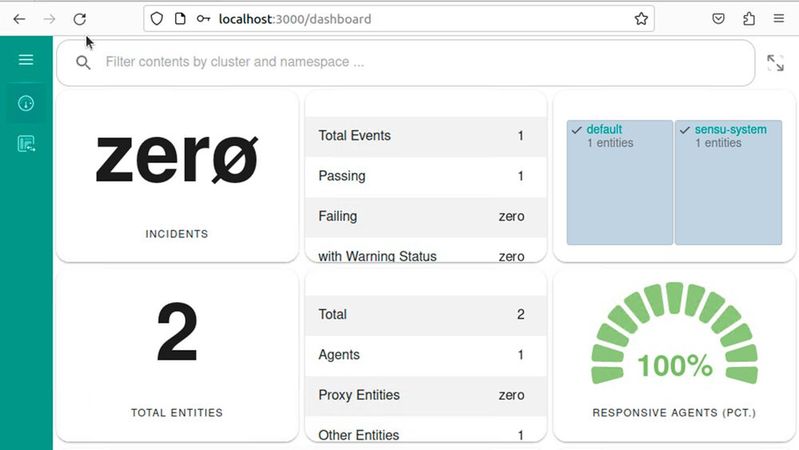
:quality(80)/p7i.vogel.de/wcms/34/99/34994731a833fed94f2c4498cf12ff70/0116907123.jpeg "Die Weboberfläche von Sensu Go.(Bild: Joos - Sumo Logic / Sensu)")
:quality(80)/p7i.vogel.de/wcms/2a/ba/2abae65e5397090864d09ab84f10320f/0116907116.jpeg "Einstellungen des Admin-Kontos in Sensu ändern.(Bild: Joos - Sumo Logic / Sensu)")
:quality(80)/p7i.vogel.de/wcms/0b/51/0b5164fd8e0ad1b701f6cd59aef20d0d/0116907117.jpeg "Hinzufügen von Erweiterungen zur Überwachung von Geräten.(Bild: Joos - Sumo Logic / Sensu)")
:quality(80)/p7i.vogel.de/wcms/cf/d7/cfd70099362fef59f8e6f84a01a14124/0125105677v1.jpeg "Wie Checkmk mit dem Docker-Plugin Container, Images und Volumes überwacht – inklusive Piggyback-Prinzip und Praxis-Tipps. (Bild: Lang | Checkmk)")
:quality(80)/p7i.vogel.de/wcms/37/a1/37a1d780e846b7d25607959f780c49d8/0124825743v1.jpeg "So gelingt Netzwerk-Monitoring mit Checkmk auf dem Synology-NAS: Einfache Einrichtung via Docker und Portainer – ideal für KMU und IT-Admins. (Bild: Joos | Synology | Checkmk)")