Um Fehler auf Windows-Servern oder -Arbeitsstationen zu finden und zu beheben sind nicht immer Zusatztools notwendig. In der Ereignisanzeige listet Windows alle Aktionen des Betriebssystems auf, auch die Fehler. Hier lassen sich Probleme daher schnell eingrenzen und finden.
Die Protokolle der Ereignisanzeige sind ein mächtiges Instrument zur Fehlererkennung und -behebung in Windows.
(Bild: VIT)
Die Ereignisanzeige wird nicht nur von Windows genutzt, sondern auch von den installierten Programmen. Hier lassen sich also nicht nur Fehler des Betriebssystems finden, sondern auch Fehler von Serverdiensten und Anwendungen. Das Werkzeug steht auf Arbeitsstationen und Windows-Servern aller Windows-Versionen zur Verfügung. Es lohnt sich für Administratoren, sich etwas gründlicher mit dem Werkzeug zu befassen.
Ereignisanzeige in der Praxis
Rufen Administratoren die Ereignisanzeige auf der Startseite oder über das Startmenü mit "eventvwr.msc" auf, lassen sich hier effizient Fehler suchen und Problemlösungen finden. Über den Bereich "Windows-Protokolle" sind die wichtigen Protokolle "Anwendung" und "System" zu finden (siehe Abbildung 1). Das Betriebssystem protokolliert vor allem im Protokoll System, während Serveranwendungen wie Exchange oder Microsoft SQL-Server im Anwendungs-Protokoll Einträge erstellen.
Vorteil der Ereignisanzeige ist die Möglichkeit die Ereignisse zu filtern. Um einen Filter hinzuzufügen, wird das Protokoll mit der rechten Maustaste angeklickt und die Option "Aktuelles Protokoll filtern" ausgewählt. Um Fehler zu finden, müssen die Optionen "Kritisch" und "Fehler" aktiviert sein. Anschließend sind in der Ereignisanzeige nur noch Fehler-Meldungen zu sehen. Parallel sollte auch in anderen Protokollen überprüft werden, ob Fehler zum gleichen Zeitpunkt erscheinen. Dadurch sind oft Zusammenhänge zu erkennen und Fehler schneller zu finden.
Unter dem Knoten "Benutzerdefinierte Ansichten" werden administrative Ereignisse angezeigt. Hier finden sich alle Fehler und Warnungen aus den verschiedenen Protokolldateien, die für Administratoren von Interesse sind (siehe Abbildung 2). Als wichtigstes Suchkriterium im Internet dient die Ereignis-ID, zusammen mit der Quelle des Fehlers. Auf der Internetseite www.eventid.net sind Lösungsvorschläge anderer Administratoren mit dem gleichen Fehler zu finden. Diese helfen oft, Fehler schneller zu finden und zu beheben.
Nicht nur die Standard-Protokolle helfen bei der Problemlösung
Reichen die Standardprotokolle unter "Windows-Protokolle" oder die gefilterten Meldungen der Serverrollen im Bereich "Benutzerdefinierte Ansichten" nicht aus, lassen sich über "Anwendungs- und Dienstprotokolle/Microsoft" gefilterte Listen einzelner Dienste anzeigen. Das ist nicht nur für große Server interessant, sondern auch für kleine Unternehmen.
Für Microsoft SBS 2011 ist hier zum Beispiel das Protokoll" Anwendungs- und Dienstprotokolle/Windows Small Business Server 2011 Standard/Essentials" interessant. Die Windows-Datensicherung meldet ihren Status wiederum über "Anwendungs- und Dienstprotokolle/Microsoft/Windows/Backup". Hier kann für Server überprüft werden, ob die Sicherung funktioniert. Ähnlich funktioniert das auch für andere Serverdienste und Windows-Funktionen.
Wer Hyper-V im Netzwerk betreibt, findet in der Ereignisanzeige ebenfalls eine Hilfe, wenn Probleme auftreten. Werden die virtuellen Server gestartet, protokolliert Hyper-V Meldungen in der Ereignisanzeige. Hier können Administratoren im Ereignisprotokoll des Zielservers über "Anwendungs- und Dienstprotokolle/Microsoft/Windows/Hyper-V-Verwaltungsdienst für virtuelle Computer/Admin" überprüfen, ob Fehler protokolliert wurden.
Optimale Fehlerbehebung mit der Ereignisanzeige
Treten Fehler auf, sollte in der Ereignisanzeige auch in den anderen Protokollen überprüft werden, ob hier Fehler angezeigt werden, die mit dem Problem in Zusammenhang stehen können. Hier sollte auch getestet werden, ob parallel zu diesem Fehler in anderen Protokollen der Ereignisanzeige Fehler auftreten. Vor allem zeitlich eng zusammenliegende Meldungen und Informationen können hier weiterführende Informationen geben. Generell ist es auch wichtig festzustellen, wann ein Fehler in der Ereignisanzeige das erste Mal aufgetreten ist. Außerdem sollte (ebenfalls mithilfe der Ereignisprotokolle) genau überlegt werden, ob zu diesem Zeitpunkt irgendetwas verändert wurde.
Bildergalerie
In anderen Protokollen der Ereignisanzeige lässt sich ermitteln, ob der Fehler mit anderen Ursachen zusammenhängt. Ein Fehler tritt selten ohne vorherige Änderung von Einstellungen auf. Auch aufgrund defekter Hardware oder der Installation von Applikationen und Tools können Fehler auftreten, die in der Ereignisanzeige zu finden sind. Durch die Filtermöglichkeiten der Ereignisanzeige können Fehler oft sehr genau eingegrenzt werden.
Stand: 08.12.2025
Es ist für uns eine Selbstverständlichkeit, dass wir verantwortungsvoll mit Ihren personenbezogenen Daten umgehen. Sofern wir personenbezogene Daten von Ihnen erheben, verarbeiten wir diese unter Beachtung der geltenden Datenschutzvorschriften. Detaillierte Informationen finden Sie in unserer Datenschutzerklärung.
Einwilligung in die Verwendung von Daten zu Werbezwecken
Ich bin damit einverstanden, dass die Vogel IT-Medien GmbH, Max-Josef-Metzger-Straße 21, 86157 Augsburg, einschließlich aller mit ihr im Sinne der §§ 15 ff. AktG verbundenen Unternehmen (im weiteren: Vogel Communications Group) meine E-Mail-Adresse für die Zusendung von Newslettern und Werbung nutzt. Auflistungen der jeweils zugehörigen Unternehmen können hier abgerufen werden.
Der Newsletterinhalt erstreckt sich dabei auf Produkte und Dienstleistungen aller zuvor genannten Unternehmen, darunter beispielsweise Fachzeitschriften und Fachbücher, Veranstaltungen und Messen sowie veranstaltungsbezogene Produkte und Dienstleistungen, Print- und Digital-Mediaangebote und Services wie weitere (redaktionelle) Newsletter, Gewinnspiele, Lead-Kampagnen, Marktforschung im Online- und Offline-Bereich, fachspezifische Webportale und E-Learning-Angebote. Wenn auch meine persönliche Telefonnummer erhoben wurde, darf diese für die Unterbreitung von Angeboten der vorgenannten Produkte und Dienstleistungen der vorgenannten Unternehmen und Marktforschung genutzt werden.
Meine Einwilligung umfasst zudem die Verarbeitung meiner E-Mail-Adresse und Telefonnummer für den Datenabgleich zu Marketingzwecken mit ausgewählten Werbepartnern wie z.B. LinkedIN, Google und Meta. Hierfür darf die Vogel Communications Group die genannten Daten gehasht an Werbepartner übermitteln, die diese Daten dann nutzen, um feststellen zu können, ob ich ebenfalls Mitglied auf den besagten Werbepartnerportalen bin. Die Vogel Communications Group nutzt diese Funktion zu Zwecken des Retargeting (Upselling, Crossselling und Kundenbindung), der Generierung von sog. Lookalike Audiences zur Neukundengewinnung und als Ausschlussgrundlage für laufende Werbekampagnen. Weitere Informationen kann ich dem Abschnitt „Datenabgleich zu Marketingzwecken“ in der Datenschutzerklärung entnehmen.
Falls ich im Internet auf Portalen der Vogel Communications Group einschließlich deren mit ihr im Sinne der §§ 15 ff. AktG verbundenen Unternehmen geschützte Inhalte abrufe, muss ich mich mit weiteren Daten für den Zugang zu diesen Inhalten registrieren. Im Gegenzug für diesen gebührenlosen Zugang zu redaktionellen Inhalten dürfen meine Daten im Sinne dieser Einwilligung für die hier genannten Zwecke verwendet werden. Dies gilt nicht für den Datenabgleich zu Marketingzwecken.
Recht auf Widerruf
Mir ist bewusst, dass ich diese Einwilligung jederzeit für die Zukunft widerrufen kann. Durch meinen Widerruf wird die Rechtmäßigkeit der aufgrund meiner Einwilligung bis zum Widerruf erfolgten Verarbeitung nicht berührt. Um meinen Widerruf zu erklären, kann ich als eine Möglichkeit das unter https://contact.vogel.de abrufbare Kontaktformular nutzen. Sofern ich einzelne von mir abonnierte Newsletter nicht mehr erhalten möchte, kann ich darüber hinaus auch den am Ende eines Newsletters eingebundenen Abmeldelink anklicken. Weitere Informationen zu meinem Widerrufsrecht und dessen Ausübung sowie zu den Folgen meines Widerrufs finde ich in der Datenschutzerklärung.
Über das Kontextmenü von Ereignissen lassen sich ausführlichere Informationen der Ereignisse anzeigen. Außerdem besteht die Möglichkeit, eine geplante Windows-Aufgabe an ein Ereignis anzuhängen (siehe Abbildung 3). Hier lassen sich Ereignisse auch speichern, um diese zum Beispiel weiterzusenden. So können auch andere IT-Spezialisten die Meldung zur Fehlerbehebung nutzen.
Sicherheitsrelevante Ereignisse
Viele Fehler, die in Windows auftreten können, haben mit der Sicherheit zu tun. Oft sind Probleme mit Berechtigungen oder Anmeldungen im Netzwerk das Problem. Solche Fehler lassen sich mit der Ereignisanzeige ebenfalls sehr schnell finden. Zentraler Einstiegspunkt ist hier das Sicherheits-Protokoll in der Ereignisanzeige. Dieses zeigt fehlerhafte Anmeldungen der Benutzer oder von Systemdiensten an, und hilft dabei, Fehler genauer einzugrenzen. Hier sind auch erfolgreiche Anmeldungen und mit Erfolg durchgeführte Änderungen protokolliert. Auch diese können Fehler an anderer Stelle verursachen.
Ereignisanzeige in der PowerShell
Neben der grafischen Oberfläche kann auch die PowerShell dazu verwendet werden, die Ereignisanzeige auszulesen. Das geht oft schneller als über die grafische Oberfläche, zum Beispiel für eine schnelle Abfrage nach bestimmten Fehlern. Um zum Beispiel die x neuesten Fehlermeldungen in der Ereignisanzeige "System" zu betrachten, wird der folgende Befehl verwendet:
Get-EventLog System -Newest 100 | Where {$_.entryType -Match "Error"}
Erweiterte Protokolle nutzen
Um Fehler und Informationen auszulesen helfen die Protokolle des Bereichs "Anwendungs- und Dienstprotokolle". Hier sind spezielle Einträge der installierten Serverdienste zu finden; so zum Beispiel die Einträge von Applocker über "Anwendungs- und Dienstprotokolle/Microsoft/AppLocker". Weitere Protokolle für jeden installierten Serverdienst sind ebenfalls hier zu finden.
Wenn auf dem Server auch Serverdienste wie Exchange installiert sind, können auch hier Meldungen in der Ereignisanzeige gefiltert werden. Über "Anwendungs- und Dienstprotokolle\Microsoft\MSExchange Management" sind im rechten Bereich alle von Administratoren in der Exchange-Umgebung durchgeführten Änderungen zu sehen – allerdings nicht, wer die Änderung durchgeführt hat.
Interessant sind hier auch die Active Directory-Verbunddienste. Diese zeigen ebenfalls die Möglichkeiten der Fehlerbehebung über die Ereignisanzeige. Beim Filtern des ADFS-Ereignisprotokolls lassen sich alle Ereignisse einer bestimmten Transaktion anzeigen. Hier besteht zum Beispiel die Möglichkeit, einen Filter basierend auf der ActivityID zu erstellen:
1. Zunächst muss dazu die Ereignisanzeige geöffnet werden.
2. Anschließend wird "Anwendungs- und Dienstprotokolle" und dann der Admin-Bereich beim ADFS-Protokoll geöffnet.
3. Im Menü "Aktion" steht die Option "Aktuelles Protokoll filtern" zur Verfügung.
4. Durch einen Klick auf die Registerkarte "XML", ist die Option "Manuell bearbeiten" zu erreichen. Hier lassen sich eigene Abfragen erstellen. Eine Beispielabfrage für ADFS sieht folgendermaßen aus:
Mit einer benutzerdefinierten Abfrage lassen sich also Fehlermeldungen und Informationen in ADFS effektiver auslesen. Das gilt natürlich auch für andere Serverdienste. Auch hier können eigene Abfragen erstellen werden. Administratoren können Ereignisse aber auch in der PowerShell anzeigen und filtern lassen:
Hier bestehen selbstverständlich noch viel mehr Möglichkeiten. Diese zeigt Microsoft in der TechNet.
Die Installation und der Betrieb der Remotedesktopdienste können ebenfalls in der Ereignisanzeige überwacht werden. Hier spielt vor allem der Bereich "Anwendungs- und Dienstprotokolle\Microsoft\Windows\TerminalServices-SesseionBroker\Operational" eine wichtige Rolle. Aber auch für die anderen Dienste der Remotedesktopdienste finden sich an dieser Stelle wichtige Informationen (siehe Abbildung 4).



:quality(80)/p7i.vogel.de/wcms/99/ab/99ab960dc06510df4b8a1408fb816382/0126822685v1.jpeg "Moderne Netzwerkinfrastrukturen vereinen verschiedene Technologien zu integrierten Plattformen für Agilität, Sicherheit und Effizienz. (Bild: © CrazyCloud – stock.adobe.com)")
:quality(80)/p7i.vogel.de/wcms/c6/1f/c61fa9e09fbfcdbf0ea821ac6b630aef/0126873569v1.jpeg "UEM-Systeme sind für viele Unternehmen eine strategische Antwort auf die Herausforderungen der Hybridarbeit und der wachsenden Zahl verschiedenartiger Geräte. (Bild: © momius – stock.adobe.com)")
:quality(80)/p7i.vogel.de/wcms/5d/02/5d02e24caafc3a16fc10fc839726c1d5/0127065525v1.jpeg "Das sind die Gewinner der IT-Awards 2025! (Bild: Vogel IT-Medien)")
:quality(80)/p7i.vogel.de/wcms/d4/4d/d44d5bf33d666a0fee4ef8938d67f6e1/0128192630v1.jpeg "Als vollständiges Client-Server-System verwaltet UrBackup Dateisicherungen und Systemabbilder zentral. (Bild: Midjourney / KI-generiert)")
:quality(80)/p7i.vogel.de/wcms/9c/a5/9ca570c8bd95b932fc9340e407955727/0129962021v1.jpeg "Die Integration von TeamViewer Tensor mit Microsoft Intune soll Geräteverwaltung und Remote-Support enger miteinander verbinden. (Bild: TeamViewer)")
:quality(80)/p7i.vogel.de/wcms/be/a8/bea82d3e86f3b56f10b4ca7d2ff3c76b/0129978597v1.jpeg "Die Stadtwerke Böhmetal, verantwortlich für Strom, Erdgas, Wasser, Glasfaser, E-Mobilität und kommunalen Dienstleistungen in der Regiopn Walsrode/Bad Fallingbostel/Bomlitz, haben ihr Client-Management erfolgreich auf die Lösung von Baramunid umgestellt. (Bild: © hkama - stock.adobe.com)")
:quality(80)/p7i.vogel.de/wcms/cd/46/cd46c374566ee4f71e0783b16be223ca/0129923840v1.jpeg "Das Angebot dient als vorkonfigurierte beziehungsweise verifizierte Architektur für Hersteller, die private 5G-Netze in der Produktion absichern wollen. (Bild: © Arcurs Co-op/peopleimages.com - stock.adobe.com)")
:quality(80)/p7i.vogel.de/wcms/ab/fc/abfc546d976d1b4c2e9f70fe03de4e30/0129932836v1.jpeg "Mobile Router wie die BR-Pro-Serie sind für vernetzte Standorte gedacht, etwa in Industrieanlagen, Fahrzeugen oder abgelegenen Infrastrukturen. (Bild: © NicoElNino - stock.adobe.com)")
:quality(80)/p7i.vogel.de/wcms/2e/84/2e84f980f0712564d3de280e8c94e69d/0129848117v1.jpeg "Der vollständige abgeriegelte und gehärtete Server Dell PowerEdge XR9700 ist gezielt für den Betrieb an ungeschützten Außenstandorten konzipiert. (Bild: Dell Technologies)")
:quality(80)/p7i.vogel.de/wcms/34/1e/341eb68c68e2cef4a29d0b9f3812db3f/0129609623v1.jpeg "Microsoft und Ericsson integrieren 5G-Management nativ in Windows 11. (Bild: Ericsson)")
:quality(80)/p7i.vogel.de/wcms/29/9f/299f303d564f7335adaee5a68cffd281/0130012992v1.jpeg "Durch KI, regulierte Branchen und Datensouveränität verändern sich die Architekturen. Edge gehört zu einem der Trends in diesem Spannungsfeld. (Bild: © xiaoliangge - stock.adobe.com)")
:quality(80)/p7i.vogel.de/wcms/75/c9/75c9fe2aec5edccac9c877e3ed052453/0129583392v1.jpeg "Unternehmen, die in souveräne KI-Infrastrukturen investieren, schaffen die Voraussetzungen für Kontrolle und Verlässlichkeit im KI-Einsatz. (Bild: © Borin - stock.adobe.com)")
:quality(80)/p7i.vogel.de/wcms/bd/00/bd0005c8c528ec054bd1181decbf8187/0129070776v1.jpeg "Vorbildlich: Hier sitzt der neue 800GE-Port (ganz rechts) direkt neben etablierten 400G-Links – realisiert mit „Nokia 800G-ZR+“-Single-Lambda-Optiken, die 800 Gbit/s über eine einzige Wellenlänge übertragen, in einem Router vom Typ „Nokia 7750SR“. (Bild: DE-CIX)")
:quality(80)/p7i.vogel.de/wcms/b2/c7/b2c7cb1a2d7c536b69e3c68344329f24/0129347964v1.jpeg "Für die zentrale Verarbeitung von Log- und Ereignisdaten liefert die Windows-Ereignisweiterleitung die technische Basis. (Bild: © TommyNa - stock.adobe.com)")
:quality(80)/p7i.vogel.de/wcms/12/ad/12ad913edeb4019fca1061725a55ddf0/0129796719v1.jpeg "So gelingt die Migration von Hyper-V-Hosts auf Windows Server 2025: Clusterregeln, VM-Versionen, Lizenzierung und Migrationspfade im Überblick. (Bild: KI-generiert)")
:quality(80)/p7i.vogel.de/wcms/c5/07/c507aaf13a0eaf86a31e367ffb99f6e4/0129737133v1.jpeg "So gelingt die Migration von Domänencontrollern von Windows Server 2016 auf 2025. (Bild: Microsoft)")
:quality(80)/p7i.vogel.de/wcms/64/c0/64c03a9e80649b98a1f66d312678584c/0129851009v1.jpeg "Historisch gewachsenes Code-Chaos voller Abhängigkeiten und Sicherheitslücken? Hier schafft eine schrittweise Modernisierung nachhaltige Abhilfe. (Bild: © Ilja - stock.adobe.com)")
:quality(80)/p7i.vogel.de/wcms/2a/79/2a799178a9ca82bc45cb446fab1cd215/0130101970v1.jpeg "Wi-Fi-7-Access-Points von Zyxel setzen auf offene OpenWiFi-Architekturen für Provider-Netze. (Bild: Zyxel)")
:quality(80)/p7i.vogel.de/wcms/fe/9c/fe9c7a4fb1645b1a4ac61f1858d4738f/0129860498v1.jpeg "Peplink bringt mit dem AP One Enterprise einen Wi-Fi-7-Access-Point mit Tri-Band, 6-GHz-Support und Dual-10G-Uplink für dichte Enterprise-Netze. (Bild: Vitel)")
:quality(80)/p7i.vogel.de/wcms/cf/c3/cfc31fa054e844935e6845c694499893/0128253082v1.jpeg "ALE stellt mit dem OmniAccess Stellar AP1501 einen Wi-Fi-7-Access-Point für Innenbereiche mit 2,5-GbE und WPA3 vor. (Bild: ALE)")
:quality(80)/p7i.vogel.de/wcms/45/b7/45b75fec01008349163fb7201268df35/0129923012v1.jpeg "VLANs teilen ein Unternehmensnetz in klar definierte Segmente. Eine zentrale Firewall steuert den Datenverkehr zwischen den Zonen und verhindert unkontrollierte laterale Bewegungen im Netzwerk. (Bild: KI-generiert)")
:quality(80)/p7i.vogel.de/wcms/2d/47/2d477ba53ee0a59ab3b9d9761087bb28/0130110976v1.jpeg "Hat Platz auf einer 5-Cent-Münze und soll große Wirkung in Rechenzentren haben: Die beiden Modulatoren von KIT und EPFL übersetzen elektrische Signale mit mehr als 400 Gbit/s in Lichtimpulse. (Bild: Hugo Larocque, EPFL)")
:quality(80)/p7i.vogel.de/wcms/a8/6e/a86e3402f17319013d3788295086cc78/0129232045v1.jpeg "Frontansicht der 1-HE-Appliance „genuline“: Rackgerät für IPsec-basierte Standortkopplung mit Managementschnittstellen und modularen Netzwerkports. (Bild: genua)")
:quality(80)/p7i.vogel.de/wcms/19/0b/190bfaf5cb55e2add9ddfc2f2a071e87/0129086020v1.jpeg "Die beiden Gründer von Zeropoint Lavi Friedman (li.) und Joseph Gertz (re.) setzen auf einen Ansatz, der Netzwerkgrenzen nicht absichert, sondern physisch neu zieht. Keine Pakete rein, keine Daten raus – nur menschliche Interaktion und Pixel. (Bild: Zeropoint)")
:quality(80)/p7i.vogel.de/wcms/6b/f2/6bf2e81dc29df8c268253e4d78572a63/0128027687v2.jpeg "Secure Remote Access ermöglicht kontrollierte, protokollisolierte Verbindungen zu OT- und ICS-Systemen und unterstützt damit sichere industrielle Abläufe und kontinuierliches Monitoring. (Bild: © tippapatt - stock.adobe.com)")
:quality(80)/p7i.vogel.de/wcms/3f/50/3f50ce61d934ddf9929277bb8e306836/0130174844v1.jpeg "Citrix CSP im Wandel: Markttrends, Geschäftsmodell und Zukunftsausblick, ein Interview von Oliver Schonschek, Insider Research, mit Jonas Görmiller und Maximilian Lang von Arrow. (Bild: Vogel IT-Medien / Arrow / Schonschek)")
:quality(80)/p7i.vogel.de/wcms/a5/b7/a5b7af68fb2d90e7069e93e9dcb47fe7/0129649934v1.jpeg "Wenn Kommunikationssysteme ausfallen, gerät nicht nur der Klinikbetrieb ins Stocken – auch die Patientensicherheit steht auf dem Spiel. (Bild: KI-generiert)")
:quality(80)/p7i.vogel.de/wcms/b8/27/b8277abefaa65fc18439375e9e42f932/0129603585v2.jpeg "Wer NIS2 als reines IT-Projekt behandelt, wird scheitern. Nur mit ISMS, klaren Verantwortlichkeiten und kontinuierlichen Prozessen gelingt die Compliance. (Bild: © Romolo Tavani - stock.adobe.com)")
![APT-Angriffe wie Salt Typhoon operieren unauffällig im Netzwerk oft über Monate hinweg. (Bild: anaumenko - stock.adobe.com [KI-generiert])](https://cdn1.vogel.de/o4PMAER59DU_U3JFxBCaLd4y_i0=/288x162/smart/filters:format(jpg):quality(80)/p7i.vogel.de/wcms/ef/9a/ef9abe77bbd0bad13ca00e9312fb50ad/0130117714v1.jpeg "APT-Angriffe wie Salt Typhoon operieren unauffällig im Netzwerk oft über Monate hinweg. (Bild: anaumenko - stock.adobe.com [KI-generiert])")
:quality(80)/p7i.vogel.de/wcms/bb/dd/bbdd4200c21c0a24391b4511119bc030/0128991187v1.jpeg "Mit zunehmender Modellgröße und wachsenden GPU-Clustern wird das Netzwerk zur zentralen Herausforderung. InfiniBand galt lange als das Nonplusultra. Doch Ethernet-Technologien haben erheblich aufgeholt. (Bild: Supermicro)")
:quality(80)/p7i.vogel.de/wcms/9b/a8/9ba84bf777968072ccdbcc132daa2fcb/0127162321v1.jpeg "Cloudflare führt mit Content Signals eine neue Richtlinie ein, mit der Webseiten festlegen können, ob ihre Inhalte für KI-Training oder Inferenz genutzt werden dürfen. (Bild: Cloudfare)")
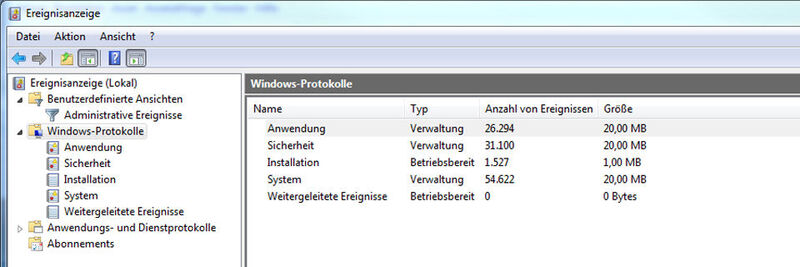
:quality(80)/p7i.vogel.de/wcms/bf/6e/bf6e62f7a6d6cbb7f0032b6fda4f7baf/52972628.jpeg "Die Ereignisanzeige ist mit seinen zahlreichen Filtermöglichkeiten ein mächtiges Werkzeug zur Fehlerbehebung.(Bild: Joos)")
:quality(80)/p7i.vogel.de/wcms/df/d7/dfd76786586f3a81e1c9046a9f207693/52972888.jpeg "Für jeden Serverdienst lassen sich eigene Filter und benutzerdefinierte Protokolle anzeigen und abfragen. Hier lohnt sich ein tiefergehender Blick.(Bild: Joos)")
:quality(80)/p7i.vogel.de/wcms/66/24/6624c4936064e4059d8f804c4754d3f3/52973108.jpeg "Einzelne Ereignisse lassen sich getrennt verwalten, speichern und deren Ansicht aktualisieren. Außerdem lassen sich erweiterte Aufgaben an Ereignisse anhängen.(Bild: Joos)")
:quality(80)/p7i.vogel.de/wcms/b0/67/b067fa6e4b5a13105c010f38d36b9e94/52973109.jpeg "Innerhalb der Ereignisanzeige stehen auch für Serverdienste, wie die Remotedesktopdienste, Protokolle zur Verfügung.(Bild: Joos)")
:quality(80)/p7i.vogel.de/wcms/b2/c7/b2c7cb1a2d7c536b69e3c68344329f24/0129347964v1.jpeg "Für die zentrale Verarbeitung von Log- und Ereignisdaten liefert die Windows-Ereignisweiterleitung die technische Basis. (Bild: © TommyNa - stock.adobe.com)")
:quality(80)/p7i.vogel.de/wcms/4e/4c/4e4c11ecfb1d2b85aaff15fd929a2a7b/0124369870v1.jpeg "Überwachung und Sicherheit im Active Directory: Durch Gruppenrichtlinien und Tools wie auditpol.exe lassen sich Benutzeraktionen, Richtlinienänderungen und Zugriffe auf Domänencontroller detailliert nachverfolgen – ein zentraler Baustein zum Schutz vor unbefugten Eingriffen. (Bild: KI-generiert)")