Checkmk gilt als leistungsstarkes Werkzeug für das IT-Monitoring – doch bei Updates zeigt sich, wie komplex professionelle Systeme wirklich sein können. Ein einfaches Upgrade? Mitnichten. Zwischen "apt install" und tagelanger Fleißarbeit liegt oft nur ein Versionssprung. Wer bei der Aktualisierung den Überblick behalten will, muss OMD, Instanzen und Werks im Griff haben. Dieser Beitrag zeigt, worauf es wirklich ankommt – Schritt für Schritt und ohne Panik.
Updates in Checkmk sind kein Selbstläufer. Dieser Beitrag zeigt, wie sich Instanzen mit OMD aktualisieren lassen – und welche Fallstricke es bei Major-Versionen und inkompatiblen Werks zu beachten gilt.
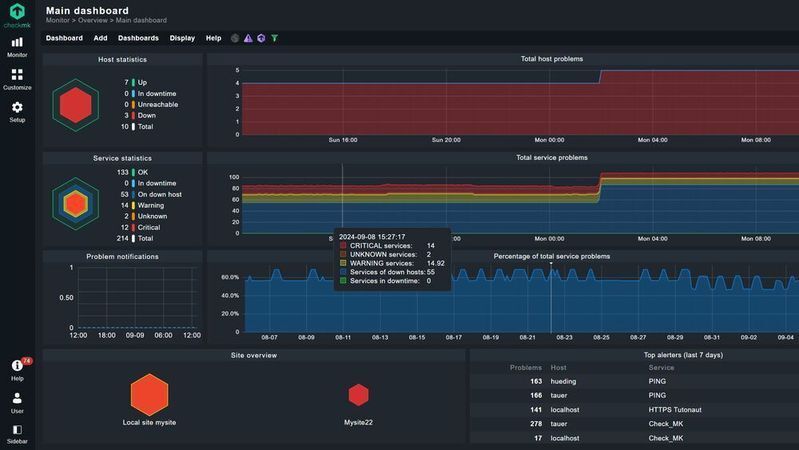
(Bild: Lang | Checkmk)
Checkmk kann Updates bisweilen sehr einfach machen – und genauso gut zu einem Unterfangen, das mehrere Tage in Anspruch nimmt. Welche Variante es wird, liegt vor allem an zwei Dingen: Der Komplexität des Setups und viel mehr noch an Ihrer Arbeitsdisziplin!
Bei den meisten Programmen beschränkt sich ein Update auf ein, zwei Klicks oder das übliche „apt upgrade“. Im Checkmk-Handbuch erwarten Sie hingegen sportliche 100.000 Zeichen rund um das Thema Aktualisierungen. Das könnte gerade auf Einsteiger ein wenig abschreckend wirken
Bildergalerie
Aber keine Sorge, der Aufwand wächst vor allem mit der Größe und Komplexität Ihres Monitorings – und wenn Sie ein Dutzend verteilter Instanzen mit Tausenden Hosts an unterschiedlichen Standorten betreiben, sollten – hoffentlich – auch entsprechende Ressourcen zur Verfügung stehen.
Im Handbuch wird zudem ausgiebig auf konkrete Problemchen einzelner Teile bei Updates auf neue Major-Versionen eingegangen, auf Updates des Betriebssystems, Fragen des Supports und so weiter.
Mit ein paar Tipps und etwas Hintergrundwissen sind Aktualisierungen aber meist schnell und problemlos erledigt.
OMD oder Checkmk?
Essenziell für das Verständnis von Updates ist das Verständnis für die Rolle, die OMD spielt.
OMD verwaltet installierte Checkmk-Versionen, erstellt Instanzen auf Basis dieser Versionen und ist auch für die Aktualisierungen zuständig. Dank OMD können Sie auf einem Rechner mehrere unterschiedliche Versionen von Checkmk gleichzeitig installieren und für unterschiedliche Instanzen nutzen (etwa zu Testzwecken).
Jede Checkmk-Version, die Sie herunterladen und wie üblich via apt installieren, bringt eine eigene OMD-Version mit identischer Versionsnummer mit sich – eine Übersicht aller installierten OMD-/Checkmk-Versionen liefert der Befehl
~$ omd versions
Welche OMD-Version tatsächlich genutzt wird, also die Standardversion, zeigt
~$ omd version
Welche Checkmk-Instanzen (oder -Sites) welche Checkmk-Versionen nutzen, zeigt der Befehl
~$ omd sites
OMD- und Checkmk-Versionen stimmen dabei überein. Und jetzt kommt die Krux:
~$ sudo omd update meine-instanz
ist der Befehl zum Updaten der angegebenen Instanz auf die Standardversion – also die Version des hier aufgerufenen, systemweiten omd-Befehls. Sagen wir beispielsweise mal „OMD 3.0“. Nun lassen sich Sites allerdings auch „betreten“:
~$ sudo omd su meine-instanz
Wenn Sie nun in dieser Instanz als Instanz-Benutzer (achten Sie auf den Prompt) ein
OMD[meine-instanz]:~$ omd version
aufrufen, wird nicht die zuletzt auf dem System installierte Standardversion (im Beispiel 3.0) ausgegeben, sondern die Version, die zu dieser Instanz „meine-instanz“ gehört – beispielsweise „OMD 1.0“ (siehe Abbildung 1).
Interessant wird es nun mit dem Befehl
OMD[meine-instanz]:~$ omd update
Hier wird nun im Beispiel OMD 1.0 aufgefordert eine Checkmk-Instanz 1.0 zu aktualisieren – da greift dann kein Automatismus. Statt also direkt auf die aktuellste auf dem System verfügbare Checkmk-Version zu aktualisieren, bekommen Sie zunächst eine Auswahl aller verfügbaren Versionen auf dem System (Abbildung 2).
Anders ausgedrückt: Mit jeder Checkmk-Installation bekommen Sie systemweit eine aktuelle OMD-Version, aber als Instanz-Benutzer innerhalb der Instanzen nutzen Sie immer die Original-OMD-Version dieser Instanz.
Instanzen lassen sich also von außerhalb als root-System-Benutzer auf die aktuellste verfügbare Version aktualisieren – oder von innerhalb als Instanz-Benutzer auf eine beliebige Version.
Update als System-Benutzer auf aktuellste Version:
~$ sudo omd update
Update als Instanz-Benutzer auf beliebige Version:
OMD[meine-instanz]:~$ omd update
Letztlich aktualisieren Sie also nicht einfach Checkmk, sondern sondern die Checkmk-Version bestimmter Instanzen.
Nun geht es an die Praxis – und vorher Backups nicht vergessen:
Der erste Schritt für ein Update muss immer die Wahl der richtigen Zielversion sein. Checkmk-Versionen bestehen meist aus zwei Teilen, etwa: Checkmk 2.3.0p10. Gemeint ist damit die Major-Version 2.3.0 mit Patch-Version 10.
Stand: 08.12.2025
Es ist für uns eine Selbstverständlichkeit, dass wir verantwortungsvoll mit Ihren personenbezogenen Daten umgehen. Sofern wir personenbezogene Daten von Ihnen erheben, verarbeiten wir diese unter Beachtung der geltenden Datenschutzvorschriften. Detaillierte Informationen finden Sie in unserer Datenschutzerklärung.
Einwilligung in die Verwendung von Daten zu Werbezwecken
Ich bin damit einverstanden, dass die Vogel IT-Medien GmbH, Max-Josef-Metzger-Straße 21, 86157 Augsburg, einschließlich aller mit ihr im Sinne der §§ 15 ff. AktG verbundenen Unternehmen (im weiteren: Vogel Communications Group) meine E-Mail-Adresse für die Zusendung von Newslettern und Werbung nutzt. Auflistungen der jeweils zugehörigen Unternehmen können hier abgerufen werden.
Der Newsletterinhalt erstreckt sich dabei auf Produkte und Dienstleistungen aller zuvor genannten Unternehmen, darunter beispielsweise Fachzeitschriften und Fachbücher, Veranstaltungen und Messen sowie veranstaltungsbezogene Produkte und Dienstleistungen, Print- und Digital-Mediaangebote und Services wie weitere (redaktionelle) Newsletter, Gewinnspiele, Lead-Kampagnen, Marktforschung im Online- und Offline-Bereich, fachspezifische Webportale und E-Learning-Angebote. Wenn auch meine persönliche Telefonnummer erhoben wurde, darf diese für die Unterbreitung von Angeboten der vorgenannten Produkte und Dienstleistungen der vorgenannten Unternehmen und Marktforschung genutzt werden.
Meine Einwilligung umfasst zudem die Verarbeitung meiner E-Mail-Adresse und Telefonnummer für den Datenabgleich zu Marketingzwecken mit ausgewählten Werbepartnern wie z.B. LinkedIN, Google und Meta. Hierfür darf die Vogel Communications Group die genannten Daten gehasht an Werbepartner übermitteln, die diese Daten dann nutzen, um feststellen zu können, ob ich ebenfalls Mitglied auf den besagten Werbepartnerportalen bin. Die Vogel Communications Group nutzt diese Funktion zu Zwecken des Retargeting (Upselling, Crossselling und Kundenbindung), der Generierung von sog. Lookalike Audiences zur Neukundengewinnung und als Ausschlussgrundlage für laufende Werbekampagnen. Weitere Informationen kann ich dem Abschnitt „Datenabgleich zu Marketingzwecken“ in der Datenschutzerklärung entnehmen.
Falls ich im Internet auf Portalen der Vogel Communications Group einschließlich deren mit ihr im Sinne der §§ 15 ff. AktG verbundenen Unternehmen geschützte Inhalte abrufe, muss ich mich mit weiteren Daten für den Zugang zu diesen Inhalten registrieren. Im Gegenzug für diesen gebührenlosen Zugang zu redaktionellen Inhalten dürfen meine Daten im Sinne dieser Einwilligung für die hier genannten Zwecke verwendet werden. Dies gilt nicht für den Datenabgleich zu Marketingzwecken.
Recht auf Widerruf
Mir ist bewusst, dass ich diese Einwilligung jederzeit für die Zukunft widerrufen kann. Durch meinen Widerruf wird die Rechtmäßigkeit der aufgrund meiner Einwilligung bis zum Widerruf erfolgten Verarbeitung nicht berührt. Um meinen Widerruf zu erklären, kann ich als eine Möglichkeit das unter https://contact.vogel.de abrufbare Kontaktformular nutzen. Sofern ich einzelne von mir abonnierte Newsletter nicht mehr erhalten möchte, kann ich darüber hinaus auch den am Ende eines Newsletters eingebundenen Abmeldelink anklicken. Weitere Informationen zu meinem Widerrufsrecht und dessen Ausübung sowie zu den Folgen meines Widerrufs finde ich in der Datenschutzerklärung.
Auch wenn Sie auf eine aktuelle 2.4.0-Version aktualisieren möchten, sollten Sie zunächst immer die aktuellste Patch-Version der vorhandenen Major-Version herunterladen und installieren – stand heute also die 2.3.0p30. Anschließend können Sie die gewünschte Instanz auf diese Version aktualisieren. Das führt immer wieder zu diesem Workflow:
Sobald dieses Update durchgelaufen ist, können Sie den Vorgang mit einer neuen Major-Version wiederholen: Die Version vor Patch-Level darf dabei maximal um eine Zahl höher sein – eine 2.2.0er kann nicht direkt auf eine 2.4.0er aktualisiert werden, so wie Sie es auch von den meisten Betriebssystemen her kennen.
Aber auch der Patch-Level ist relevant: Hier sollten Sie immer die höchste Zahl hinter dem p wählen, also die neueste verfügbare Version. Der Grund ist simpel, wie ein konkretes Beispiel zeigt: Die Version 2.2.0p41 stammt vom 26.03.2025, die Version 2.3.0p1 vom 07.05.2024 – es handelt sich also um eine neuere Major-Version, aber absolut gesehen ist die 2.2.0p41 neuer als die 2.3.0p1.
Das muss nicht unbedingt zu Problemen führen, kann aber! Freilich wird die 2.3er hier besser aussehen und neuere Features haben. Aber denken Sie zum Beispiel an Bug- und Security-Fixes – da hinkt eine neuere Major-Version auf altem Patch-Level hinterher.
Der Grund für diese Überlappungen ist simpel: Checkmk pflegt Versionen nach Release einer neuen Major-Version noch für bis zu 18 Monate.
Fleißarbeit: Inkompatibilitäten
In eher einfachen Monitoring-Umgebungen wird der obige Vorgang keine halbe Stunde dauern und schon läuft eine neue Version.
Es kann jedoch sein, dass Sie sich an zwei Stellen mit Inkompatibilitäten auseinandersetzen müssen. Zum einen im Terminal während des eigentlichen Updates: OMD meldet sich hier gegebenenfalls, wenn von Ihnen händisch angepasste Konfigurationsdateien überschrieben werden und fragt nach Ihren Präferenzen. Wenn Sie viel auf Dateiebene anpassen, sollten Sie dies am besten dokumentieren und während des Updates parat haben.
Mehr Arbeit wartet in der Checkmk-Oberfläche selbst: Links unten am Hilfe-Menü werden Sie eine rot unterlegte Zahl bemerken. Diese weist Sie auf inkompatible Werks (Checkmks Changelog) hin – und die sollten Sie dringend sorgfältig abarbeiten (siehe Abbildung 3).
Das mag lästig klingen, aber viele Werks werden Sie ignorieren können. Das Checkmk-Handbuch widmet den größten Baustellen beim Update auf eine neue Major-Version einen eigenen Artikel mit ausgesuchten Werks.
Allein dieser Hilfs-Artikel belegt schon rund 30 Prozent des Update-Themas im Handbuch. Weitere 30 Prozent fallen auf Wechsel von Editionen und Updates von Betriebssystemen. Und gut 35 Prozent des Handbuchs finden Sie oben zusammengefasst – bleiben noch 5 Prozent und zwei Nebenschauplätze.
Spitze des Eisbergs
Drei Dinge sollten noch erwähnt werden: Verteilte Umgebungen, Cluster und Agenten.
In verteilten Umgebungen müssen zwar nicht alle Instanzen dieselbe Version haben, aber sie müssen zueinander passen – folglich muss auch die richtige Reihenfolge beim Updaten eingehalten werden. Direkt vor einem Update sollte dringend der Artikel von Checkmk gelesen werden, ansonsten drohen irreparable Schäden!
Noch spezieller: Sollten Sie Checkmks Appliance nutzen, können Sie sich den ganzen OMD-Spaß verkneifen und die exklusive Weboberfläche verwenden – wobei die eigentliche Arbeit in den Inkompatibilitäten liegt, viel Aufwand spart das also nicht.
Wiederum für alle Checkmk-Nutzer relevant: Wann sollen denn die Agenten aktualisiert werden? Zwei, drei Instanzen zu aktualisieren ist eine Sache, aber Hunderte von Agenten? An dieser Stelle ist Checkmk erstaunlich nutzerfreundlich: Checkmk-Versionen können immer mit alten Agenten zusammenarbeiten, Instanz-Updates erfordern folglich keine Agenten-Updates.
Damit wären die gut 100.000 Zeichen im Handbuch auf gut 8 Prozent eingedampft. Im Handbuch gibt es deutlich mehr Hintergrundwissen zu etwa Entwicklungsprozessen und Support-Zeiträumen sowie etliche ganz konkrete Hilfestellungen für mögliche Probleme – aber der Basisprozess ist immer gleich:
Download von Checkmk auf letztem Patch-Level Ihrer aktuellen Major-Version.
Installation der neuen Version per „sudo apt install check-mk-foobar_1.2.3.deb“.
Update per „sudo omd update meine-instanz“.
Bei Bedarf Wiederholung mit nächster Major-Version auf letztem Patch-Level.
Abarbeiten inkompatibler Werks.
Und zum Abschluss sollten Sie sich ein
sudo omd cleanup
gönnen, um alle nicht genutzen Checkmk-Versionen zu deinstallieren.



:quality(80)/p7i.vogel.de/wcms/04/eb/04eb6369301a5ab56504e53ef9888814/0132116889v1.jpeg "(Bild: Magnific)")
:quality(80)/p7i.vogel.de/wcms/99/ab/99ab960dc06510df4b8a1408fb816382/0126822685v1.jpeg "Moderne Netzwerkinfrastrukturen vereinen verschiedene Technologien zu integrierten Plattformen für Agilität, Sicherheit und Effizienz. (Bild: © CrazyCloud – stock.adobe.com)")
:quality(80)/p7i.vogel.de/wcms/c6/1f/c61fa9e09fbfcdbf0ea821ac6b630aef/0126873569v1.jpeg "UEM-Systeme sind für viele Unternehmen eine strategische Antwort auf die Herausforderungen der Hybridarbeit und der wachsenden Zahl verschiedenartiger Geräte. (Bild: © momius – stock.adobe.com)")
:quality(80)/p7i.vogel.de/wcms/fd/5a/fd5a053635a99d46bb32a207382e2b75/0131991239v1.jpeg "Daten zwischen Android und Windows austauschen mit Quick Share. (Bild: Google)")
:quality(80)/p7i.vogel.de/wcms/19/3c/193c7e7558c871bf7d3e9a174cdc25c9/0131985335v1.jpeg "Mit Magic Wormhole lassen sich Dateien und Ordner verschlüsselt zwischen zwei Computern transportieren. (Bild: Gemini / KI-generiert)")
:quality(80)/p7i.vogel.de/wcms/0c/5a/0c5a0ba5b9a392c9c1a58affa93dd578/0131984341v1.jpeg "Mit FileBrowser erhalten Admins einen schlanken Dateimanager für einzelne Verzeichnisse mit getrennter Ablage von Konfiguration und Nutzdaten. (Bild: Gemini / KI-generiert)")
:quality(80)/p7i.vogel.de/wcms/2f/14/2f14d2915a1dce928d20bcb33b375904/0132155779v1.jpeg "Ein zweites Netzprofil greift auf die Infrastruktur des maltesischen Betreibers Melita zu — fällt das primäre Netz aus, übernimmt die SIM den Wechsel selbst. (Bild: Telefónica)")
:quality(80)/p7i.vogel.de/wcms/71/49/7149976e86e286a26539851365a7ce39/0132456575v1.jpeg "Der 5G Adapter übergibt die Mobilfunkverbindung per 2,5-Gigabit-Ethernet und lässt sich wahlweise über PoE oder Micro-Fit mit Strom versorgen. (Bild: Peplink)")
:quality(80)/p7i.vogel.de/wcms/6d/ef/6defe730c9ec93f228d45b58fe66147f/0132464612v2.jpeg "ESA beauftragt Keysight und Sateliot mit der Entwicklung eines Blockchain-basierten Frameworks für nicht-terrestrische 5G-Netzwerke. (Bild: Keysight)")
:quality(80)/p7i.vogel.de/wcms/5a/8f/5a8f643d51a0099dc362672ac7af19a9/0132396877v1.jpeg "Technologievielfalt: Verfügbar in 4G Cat 4, 5G RedCap und 5G für unterschiedliche Leistungs- und Kostenprofile. (Bild: Spectra)")
:quality(80)/p7i.vogel.de/wcms/a1/7a/a17a65f82eff93f0ee6fb2c305e68681/0133520777v1.jpeg "HPE lizenziert Morpheus VM Essentials pro belegtem CPU-Sockel statt pro Kern, das Dashboard verwaltet HPE-VM- und VMware-Instanzen parallel in einer Oberfläche. (Bild: HPE)")
:quality(80)/p7i.vogel.de/wcms/79/c6/79c6763a6e26c089cc026bf8eb8d5d06/0133560373v1.jpeg "Nebula 20.10 soll IT-Teams und MSPs unter anderem den Zugriff auf WLAN- und VPN-Dienste sowie die Diagnose verteilter Netzwerke vereinfachen. (Bild: Zyxel Networks)")
:quality(80)/p7i.vogel.de/wcms/7f/be/7fbe74081c582df2c1cb9ec9a9b5fc97/0133659022v1.jpeg "11. Oktober 2027: Dann endet der General Support für VMware vSphere 8. Andreas Engel von NetApp empfiehlt, zuerst zu erfassen, welche Applikationen mit welchen Abhängigkeiten und unter welcher Zuständigkeit auf den VMs laufen. (Bild: KI-generiert)")
:quality(80)/p7i.vogel.de/wcms/40/73/4073271167a9a3c0028884e443b57469/0132707802v1.jpeg "Ohne Installationsstick zurück zum lauffähigen System: Windows 11 26H2 lädt Image und Treiber im Störfall direkt aus der Cloud. (Bild: Joos | Microsoft)")
:quality(80)/p7i.vogel.de/wcms/cd/32/cd3269908ee9b84604132dd21bafe770/0131123783v1.jpeg "Oberfläche mit älterem Design und Charme: Toolwiz Care. (Bild: Joos – MajorGeeks)")
:quality(80)/p7i.vogel.de/wcms/58/f3/58f3d6747ee135e67595af664d892e64/0133622833v1.jpeg "Teurer Kaffeewärmer statt Produktivitätswunder: Wenn knappe Chip-Ressourcen und explodierende Hardware-Preise auf profane Büroanwendungen treffen, schaffen lokale KI-Boliden vor allem eines: kostspielige Überkapazitäten am Schreibtisch. (Bild: Midjourney / KI-generiert)")
:quality(80)/p7i.vogel.de/wcms/5f/0d/5f0d754f8f869662d25d5b12dc673f7f/0133563889v1.jpeg "Daniel Sukowski sieht in heterogenen Protokollwelten das größte Hindernis für einheitliche Sichtbarkeit in der Fabrikautomation. (Bild: Paessler)")
:quality(80)/p7i.vogel.de/wcms/41/aa/41aadd485fd2e32f63e716de4effb2e1/0123803634v1.jpeg "Edward Knight zufolge entlastet Automatisierung erfahrene Administratoren nur dann, wenn Messdaten, Abhängigkeiten und Eskalationsregeln sauber gepflegt sind. (Bild: Paessler)")
:quality(80)/p7i.vogel.de/wcms/32/22/3222e0722eece0f474d87cd804568afd/0133462197v1.jpeg "Der DAP-E3620 stellt neben dem 2,5-Gigabit-Uplink vier Gigabit-Ports bereit. Einer davon versorgt ein angeschlossenes Endgerät per PoE. (Bild: D-Link)")
:quality(80)/p7i.vogel.de/wcms/66/d6/66d698a8e5d9bc73662ef8c55337231f/0133513649v1.jpeg "Das Gehäuse ist nach IP67 staubdicht und gegen zeitweiliges Untertauchen geschützt. Der Betriebstemperaturbereich reicht von -30 bis 65 Grad Celsius. (Bild: Lancom Systems GmbH)")
:quality(80)/p7i.vogel.de/wcms/71/3d/713dce4495f9669bd0cdc23dadce930b/0131804846v2.jpeg "Android-Smartphones sind unverzichtbare Arbeitswerkzeuge und gleichzeitig die offene Flanke moderner IT. Ein kompromittiertes Gerät öffnet Angreifern oft den direkten Weg zu VPN, E-Mails und 2FA-Token. (Bild: © CuteBee - stock.adobe.com)")
:quality(80)/p7i.vogel.de/wcms/89/fd/89fd49982c13f3d51885a98edd2f9197/0133362432v1.jpeg "Sören Schulte, Email-Security-Experte bei Retarus, sieht in der neuen Provisioning-API die Grundlage für eine „Directory Free“-Administration. (Bild: Retarus)")
:quality(80)/p7i.vogel.de/wcms/a3/39/a339c0b64996de3c049f7b294cc7bb64/0132780199v1.jpeg "Markus Seme, CEO des Grazer OT-Sicherheitsspezialisten BrightFlare, hält den Fernzugriff externer Servicetechniker für das größte ungelöste Problem der Betreiber. (Bild: BrightFlare)")
:quality(80)/p7i.vogel.de/wcms/a4/a4/a4a4beab394a49de3e4cbd93214433c0/0132434544v1.jpeg "Die schematische Darstellung eines VPN-Tunnels zeigt den grundsätzlichen Aufbau und Einsatz einer derartigen Software. (Bild: BSI - Bundesamt für Sicherheit in der Informationstechnik)")
:quality(80)/p7i.vogel.de/wcms/35/46/3546a5a3c0a673211318930f8c76234d/0132466679v1.jpeg "Fernzugriff auf den Endpunkt und Workflow-Orchestrierung waren bislang getrennte Ebenen. Die Integration soll beide in einem Ablauf zusammenführen. (Bild: Teamviewer)")
:quality(80)/p7i.vogel.de/wcms/52/9b/529b6f23c82814e269b2d4dfa4a07f2a/0133324827v1.jpeg "E-Mail-Anbieter im Test: Stiftung Warentest zeigt, wie groß die Unterschiede sind und ob sich ein kostenpflichtiges Postfach lohnt. (Bild: © Monster Ztudio - stock.adobe.com)")
:quality(80)/p7i.vogel.de/wcms/bc/e3/bce38392f827a95b8420c1a0286ce821/0133543260v1.jpeg "Resiliente Hybrid-IT verbindet Cloud, Netzwerk, Identity und Betriebsprozesse zu einer belastbaren Basis für den Digital Workplace. (Bild: Adlon / KI-generiert)")
:quality(80)/p7i.vogel.de/wcms/7a/b1/7ab1dd002c1516b1d4688d0db5d231bb/0132700578v1.jpeg "Nikolaus Streich vom IT-Beratungsunternehmen Adlon über die fehlende Betriebs- und Entwicklungs-Vision der Collaboration-Plattform Teams. (Bild: Adlon)")
:quality(80)/p7i.vogel.de/wcms/a2/db/a2dbbccb93d5e9125a09feb8912f1834/0133562657v1.jpeg "Die Business-Overview-Seite im Cato-MSASE-Business-Center bündelt für Partner Kennzahlen zu Kundenkonten, Lizenznutzung, Vertragsverlängerungen und Supportfällen. (Bild: Cato Networks)")
:quality(80)/p7i.vogel.de/wcms/ed/8b/ed8b843f2543db6d7caf5a1026b318d5/0133404001v1.jpeg "Mit der AXIS TP3604-E Cellular Back Box launcht Axis eine flexible Komplettlösung zur drahtlosen Anbindung von Sicherheitskameras. (Bild: Axis Communications)")
:quality(80)/p7i.vogel.de/wcms/1a/87/1a87a0490b4e6f2d8373f12c26d8cb84/0132026391v2.jpeg "Der parallele Betrieb von IPv4 und IPv6 erhöht die Komplexität moderner Netzwerke erheblich. IPv6-only-Architekturen versprechen dagegen klarere Strukturen – setzen jedoch konsequente Migrationsstrategien voraus. (Bild: Midjourney / KI-generiert)")
:quality(80)/p7i.vogel.de/wcms/bd/00/bd0005c8c528ec054bd1181decbf8187/0129070776v1.jpeg "Vorbildlich: Hier sitzt der neue 800GE-Port (ganz rechts) direkt neben etablierten 400G-Links – realisiert mit „Nokia 800G-ZR+“-Single-Lambda-Optiken, die 800 Gbit/s über eine einzige Wellenlänge übertragen, in einem Router vom Typ „Nokia 7750SR“. (Bild: DE-CIX)")
:quality(80)/p7i.vogel.de/wcms/bb/dd/bbdd4200c21c0a24391b4511119bc030/0128991187v1.jpeg "Mit zunehmender Modellgröße und wachsenden GPU-Clustern wird das Netzwerk zur zentralen Herausforderung. InfiniBand galt lange als das Nonplusultra. Doch Ethernet-Technologien haben erheblich aufgeholt. (Bild: Supermicro)")
:quality(80)/p7i.vogel.de/wcms/69/30/693053adcb87de4a703968dcd1de85ef/0125069933v1.jpeg "Abbildung 1: OMD – Die jeweils letzte installierte Checkmk-Version liefert auch die systemweite OMD-Version – innerhalb der Instanzen laufen eigene OMD-Versionen.(Bild: Lang | Checkmk)")
:quality(80)/p7i.vogel.de/wcms/0e/c4/0ec43f7f4143e9cb8f6723761e9e2e07/0125069934v1.jpeg "Abbildung 2: Ein „omd update“ als Instanz-Benutzer listet alle möglichen Update-Ziele.(Bild: Lang | Checkmk)")
:quality(80)/p7i.vogel.de/wcms/73/77/7377b7ffa17c07f651e6fd1cdbe62c70/0125069937v1.jpeg "Abbildung 3: Nach einem Update wartet Arbeit in Form von inkompatiblen Änderungen.(Bild: Lang | Checkmk)")
:quality(80)/p7i.vogel.de/wcms/ad/6b/ad6bcd9a4a71813986e0c50836881e9f/0125105677v1.jpeg "Checkmk verstehen. Monitoring beherrschen. Der Workshop im Überblick. (Bild: Lang | Checkmk)")
:quality(80)/p7i.vogel.de/wcms/83/18/83186bb0e17801d60b5227a29ca60e90/0130161986v1.jpeg "Nextcloud lässt sich mit Nextcloud Office zu einer vollwertigen, webbasierten Office-Lösung erweitern. (Bild: © alphaspirit - stock.adobe.com)")
:quality(80)/p7i.vogel.de/wcms/66/c5/66c5dd48a939bb37cba82bddb0e2d261/0129101394v1.jpeg "OPSI wird nach dem WSUS-Ende zur Open-Source-Alternative und verwaltet Windows, Linux und macOS zentral mit automatischen Updates und Echtzeit-Status. (Bild: © Irene Kulinchyk - stock.adobe.com)")