


:quality(80)/p7i.vogel.de/wcms/99/ab/99ab960dc06510df4b8a1408fb816382/0126822685v1.jpeg "Moderne Netzwerkinfrastrukturen vereinen verschiedene Technologien zu integrierten Plattformen für Agilität, Sicherheit und Effizienz. (Bild: © CrazyCloud – stock.adobe.com)")
:quality(80)/p7i.vogel.de/wcms/c6/1f/c61fa9e09fbfcdbf0ea821ac6b630aef/0126873569v1.jpeg "UEM-Systeme sind für viele Unternehmen eine strategische Antwort auf die Herausforderungen der Hybridarbeit und der wachsenden Zahl verschiedenartiger Geräte. (Bild: © momius – stock.adobe.com)")
:quality(80)/p7i.vogel.de/wcms/5d/02/5d02e24caafc3a16fc10fc839726c1d5/0127065525v1.jpeg "Das sind die Gewinner der IT-Awards 2025! (Bild: Vogel IT-Medien)")
:quality(80)/p7i.vogel.de/wcms/9c/a5/9ca570c8bd95b932fc9340e407955727/0129962021v1.jpeg "Die Integration von TeamViewer Tensor mit Microsoft Intune soll Geräteverwaltung und Remote-Support enger miteinander verbinden. (Bild: TeamViewer)")
:quality(80)/p7i.vogel.de/wcms/be/a8/bea82d3e86f3b56f10b4ca7d2ff3c76b/0129978597v1.jpeg "Die Stadtwerke Böhmetal, verantwortlich für Strom, Erdgas, Wasser, Glasfaser, E-Mobilität und kommunalen Dienstleistungen in der Regiopn Walsrode/Bad Fallingbostel/Bomlitz, haben ihr Client-Management erfolgreich auf die Lösung von Baramunid umgestellt. (Bild: © hkama - stock.adobe.com)")
:quality(80)/p7i.vogel.de/wcms/91/7d/917ddd84b6a91a3c714f69e0cd68a1bc/0129295870v2.jpeg "Über 90 Prozent der Ransomware-Angriffe treffen das Active Directory, aber klassische Backups und manuelle Recovery scheitern meist unter Zeitdruck und Komplexität. (Bild: © Westlight - stock.adobe.com)")
:quality(80)/p7i.vogel.de/wcms/ab/fc/abfc546d976d1b4c2e9f70fe03de4e30/0129932836v1.jpeg "Mobile Router wie die BR-Pro-Serie sind für vernetzte Standorte gedacht, etwa in Industrieanlagen, Fahrzeugen oder abgelegenen Infrastrukturen. (Bild: © NicoElNino - stock.adobe.com)")
:quality(80)/p7i.vogel.de/wcms/2e/84/2e84f980f0712564d3de280e8c94e69d/0129848117v1.jpeg "Der vollständige abgeriegelte und gehärtete Server Dell PowerEdge XR9700 ist gezielt für den Betrieb an ungeschützten Außenstandorten konzipiert. (Bild: Dell Technologies)")
:quality(80)/p7i.vogel.de/wcms/34/1e/341eb68c68e2cef4a29d0b9f3812db3f/0129609623v1.jpeg "Microsoft und Ericsson integrieren 5G-Management nativ in Windows 11. (Bild: Ericsson)")
:quality(80)/p7i.vogel.de/wcms/32/5e/325e7dc99010c393d153ce94336c9924/0129346618v1.jpeg "Netzkomponenten wie Router bilden das Rückgrat von Telekommunikationsnetzen. Der Austausch von Hardware „hochriskanter“ Anbieter adressiert Lieferkettenrisiken, lässt aber Fragen nach prüfbarer Firmware und Management-Software offen. (Bild: © whitestorm - stock.adobe.com)")
:quality(80)/p7i.vogel.de/wcms/3f/50/3f50ce61d934ddf9929277bb8e306836/0130174844v1.jpeg "Citrix CSP im Wandel: Markttrends, Geschäftsmodell und Zukunftsausblick, ein Interview von Oliver Schonschek, Insider Research, mit Jonas Görmiller und Maximilian Lang von Arrow. (Bild: Vogel IT-Medien / Arrow / Schonschek)")
:quality(80)/p7i.vogel.de/wcms/c5/07/c507aaf13a0eaf86a31e367ffb99f6e4/0129737133v1.jpeg "So gelingt die Migration von Domänencontrollern von Windows Server 2016 auf 2025. (Bild: Microsoft)")
:quality(80)/p7i.vogel.de/wcms/70/cd/70cd4ff25fd48a80665c3a18562e3436/0129958418v1.jpeg "Gerade auf Baustellen – aber nicht nur dort – spielen IP-Kameras ihre Vorteile gegenüber herkömmlicher Überwachungstechnik voll aus. (Bild: © MartinM - stock.adobe.com)")
:quality(80)/p7i.vogel.de/wcms/eb/13/eb135ebef70787a7c04d339e128032d1/0129894537v1.jpeg "Dashboard der Thin-Client-Managementplattform Openthinclient zur zentralen Verwaltung von Endpoint-Geräten. (Bild: Openthinclient)")
:quality(80)/p7i.vogel.de/wcms/64/c0/64c03a9e80649b98a1f66d312678584c/0129851009v1.jpeg "Historisch gewachsenes Code-Chaos voller Abhängigkeiten und Sicherheitslücken? Hier schafft eine schrittweise Modernisierung nachhaltige Abhilfe. (Bild: © Ilja - stock.adobe.com)")
:quality(80)/p7i.vogel.de/wcms/fe/9c/fe9c7a4fb1645b1a4ac61f1858d4738f/0129860498v1.jpeg "Peplink bringt mit dem AP One Enterprise einen Wi-Fi-7-Access-Point mit Tri-Band, 6-GHz-Support und Dual-10G-Uplink für dichte Enterprise-Netze. (Bild: Vitel)")
:quality(80)/p7i.vogel.de/wcms/cf/c3/cfc31fa054e844935e6845c694499893/0128253082v1.jpeg "ALE stellt mit dem OmniAccess Stellar AP1501 einen Wi-Fi-7-Access-Point für Innenbereiche mit 2,5-GbE und WPA3 vor. (Bild: ALE)")
:quality(80)/p7i.vogel.de/wcms/5d/f0/5df0b282d86f41aa74fadc459fcf65f6/0129763244v2.jpeg "Wi-Fi 8: So ordnet Intel die nächste WLAN-Generation im Funk-Ökosystem ein. (Bild: Intel)")
:quality(80)/p7i.vogel.de/wcms/a8/1e/a81e66299335573593283050dcfebb9c/0129626445v1.jpeg "Hybride Angriffe verbinden digitale Attacken und physische Sabotage, Ausfälle bei Energie, Kommunikation und Finanzwesen treffen Unternehmen meist unmittelbar. (Bild: © Zamrznuti tonovi - stock.adobe.com)")
:quality(80)/p7i.vogel.de/wcms/a8/6e/a86e3402f17319013d3788295086cc78/0129232045v1.jpeg "Frontansicht der 1-HE-Appliance „genuline“: Rackgerät für IPsec-basierte Standortkopplung mit Managementschnittstellen und modularen Netzwerkports. (Bild: genua)")
:quality(80)/p7i.vogel.de/wcms/19/0b/190bfaf5cb55e2add9ddfc2f2a071e87/0129086020v1.jpeg "Die beiden Gründer von Zeropoint Lavi Friedman (li.) und Joseph Gertz (re.) setzen auf einen Ansatz, der Netzwerkgrenzen nicht absichert, sondern physisch neu zieht. Keine Pakete rein, keine Daten raus – nur menschliche Interaktion und Pixel. (Bild: Zeropoint)")
:quality(80)/p7i.vogel.de/wcms/6b/f2/6bf2e81dc29df8c268253e4d78572a63/0128027687v2.jpeg "Secure Remote Access ermöglicht kontrollierte, protokollisolierte Verbindungen zu OT- und ICS-Systemen und unterstützt damit sichere industrielle Abläufe und kontinuierliches Monitoring. (Bild: © tippapatt - stock.adobe.com)")
:quality(80)/p7i.vogel.de/wcms/a5/b7/a5b7af68fb2d90e7069e93e9dcb47fe7/0129649934v1.jpeg "Wenn Kommunikationssysteme ausfallen, gerät nicht nur der Klinikbetrieb ins Stocken – auch die Patientensicherheit steht auf dem Spiel. (Bild: KI-generiert)")
:quality(80)/p7i.vogel.de/wcms/8b/5b/8b5b3cfd963737ec363601dce27191ad/0129619539v1.jpeg "Autonome KI-Agenten und Digital Employee Experience verändern 2026 das IT-Management. Was das für Infrastruktur-Teams bedeutet, beschreibt Andrew Hewitt, Vice President Strategic Technology bei TeamViewer in seinem Beitrag. (Bild: TeamViewer)")
:quality(80)/p7i.vogel.de/wcms/73/10/73109ff2972bcd85504e6d86a402875f/0129308675v1.jpeg "Tool-Silos und Schatten-KI machen Unternehmen 2026 haftbar – NIS-2, DORA und CRA fordern Konsolidierung, Identitätsmanagement und Enterprise-Browser für Compliance. (Bild: © DAYA-DAKSH - stock.adobe.com)")
:quality(80)/p7i.vogel.de/wcms/8b/1d/8b1d5416c77ff99293a32d83ef26c94d/0129798708v1.jpeg "Die Post-Quanten-Verschlüsslung soll vor sogenannten „Harvest now, Decrypt later“-Angriffen schützen. (Bild: © Seventyfour - stock.adobe.com)")
:quality(80)/p7i.vogel.de/wcms/bb/dd/bbdd4200c21c0a24391b4511119bc030/0128991187v1.jpeg "Mit zunehmender Modellgröße und wachsenden GPU-Clustern wird das Netzwerk zur zentralen Herausforderung. InfiniBand galt lange als das Nonplusultra. Doch Ethernet-Technologien haben erheblich aufgeholt. (Bild: Supermicro)")
:quality(80)/p7i.vogel.de/wcms/9b/a8/9ba84bf777968072ccdbcc132daa2fcb/0127162321v1.jpeg "Cloudflare führt mit Content Signals eine neue Richtlinie ein, mit der Webseiten festlegen können, ob ihre Inhalte für KI-Training oder Inferenz genutzt werden dürfen. (Bild: Cloudfare)")
:quality(80)/p7i.vogel.de/wcms/95/72/957207921b8d4f4428efb3e4db15e0cb/0127035831v1.jpeg "Netzwerksperren wie IP- oder DNS-Blocking sollen illegale Inhalte bekämpfen, verursachen aber oft Kollateralschäden. Welche Risiken bestehen – und welche Alternativen praktikabler sind. (Bild: KI-generiert)")
Sysinternal – kostenlose Tools für den Administrator, Teil 3 Mit Autoruns automatischen Programmstarts auf der Spur
Welcher Windows-Anwender kennt das nicht? Mit der Zeit dauern die Boot-Vorgänge immer länger. Die Ursache sind oft automatisch gestartete Hilfsprogramme und Systemerweiterungen. Diesen fühlt das kostenlose Sysinternal-Tool Autoruns auf den Zahn.
Anbieter zum Thema
:fill(fff,0)/images.vogel.de/vogelonline/companyimg/93500/93524/65.jpg "AL_Enterprise_logo_RGB.jpg ()")
:fill(fff,0)/p7i.vogel.de/companies/65/60/65609cf9d5d06/aagon-logo.png "aagon-logo (Aagon)")
Nicht selten landen bei der Installation neuer Programme nicht nur die eigentlichen Anwendungsdateien auf der Festplatte. Oft werden auch Programme mit installiert, die beim Systemstart oder direkt nach der Benutzeranmeldung gestartet werden. Dazu gehören etwa Anwendungen, die den Benutzer auf das Erscheinen neuer Updates hinweisen sollen und Hilfsprogramme diverser Brenner-Suiten. Nicht jede Software dieser Art ist jedoch erwünscht und bringt einen tatsächlichen Nutzen mit sich. Allen gemein ist aber die Belegung von Systemressourcen.
Den automatischen Startvorgang nutzt zudem auch so manche Schadsoftware. Viren und Trojaner sollen so möglichst schnell die Kontrolle über den befallenen Computer erlangen.
Autostart-Programme an vielen verschiedenen Stellen
Im Windows-Betriebssystem gibt es nicht nur eine zentrale Stelle, an der Programme zum automatischen Start hinterlegt sein können, sondern eine ganze Reihe davon. Dadurch ist es nicht immer einfach, alle Stellen im Blick zu haben, um dort notfalls ein Programm vom automatischen Start abzuhalten.
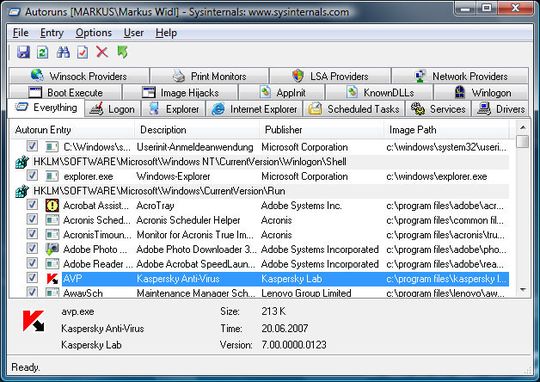
Zu diesem Zweck nutzen viele Anwender das Hilfsprogramm msconfig.exe, das Windows beiliegt. Deutlich besser, weil umfangreicher, geht aber das Sysinternal-Tool Autoruns zu Werke. Es ist kostenlos unter der unten angegeben Adresse verfügbar und arbeitet mit allen Windows-Versionen zusammen, inklusive der 64-Bit-Editionen.
Schnelle Übersicht mit Autoruns
Das Autoruns-Downloadpaket enthält neben der direkt lauffähigen Programmdatei autoruns.exe eine ausführliche Hilfedatei sowie eine Kommandozeilenversion des Tools mit dem Dateinamen autorunsc.exe.
Nach dem Start von Autoruns erscheint ein Fenster mit vielen Registerkarten. Jede Karte steht für eine bestimmte Autostart-Gruppe, wobei die Karte „Everything“ eine Zusammenfassung aller Gruppen enthält.
Aufgelistet werden die üblichen Autostart-Quellen, wie die Programmgruppe „Autostart“ und die mittlerweile bekannten Registry-Einträge „Run“ und „RunOnce“ in den Schlüsseln „HKLM/HKCU\Software\Microsoft\Windows\CurrentVersion“. Darüber hinaus liefert Autoruns aber auch weitere Quellen, darunter Explorer Shell Extensions, Toolbars, Browser Helper Objects, Winlogon Notifications, Netzwerk-Provider, Print-Monitore und automatisch startende Dienste. Der Anwender erhält damit eine umfassende Übersicht der automatisch startenden Programme und Systemerweiterungen.
Ist ihm ein eingetragenes Programm nicht geläufig, kann er eine Internet-Suche direkt aus Autoruns starten, über die auch Exoten gefunden werden sollten. Auch kann der Anwender direkt auf das Sysinternal-Tool Process Explorer zugreifen, das detaillierte Informationen zum jeweiligen Prozess ausgibt. (Der IP-Insider-Beitrag zum Process Explorer findet sich hier).
Programme vom automatischen Start ausschließen
Damit nun bestimmte Programme oder Systemerweiterungen nicht mehr geladen werden, entfernt der Anwender einfach das jeweilige Häkchen beim betroffenen Eintrag. Merkt der Anwender, dass er das deaktivierte Programm doch lieber starten lassen möchte, kann er dies auch über Autoruns rückgängig machen, da das Tool deaktivierte Einträge in den Listen weiter vorhält.
Startet ein Anwender mit Administratorrechten Autoruns, kann er die automatisch startenden Programme anderer Benutzer einsehen und auch diese beeinflussen.
Fazit
Mit Autoruns erhält der Anwender eine weitreichende Kontrolle darüber, welche Programme und Systemerweiterungen tatsächlich automatisch gestartet werden und kann somit strukturiert korrigierend eingreifen.
Artikelfiles und Artikellinks
(ID:2009101)
:quality(80)/p7i.vogel.de/wcms/bc/9b/bc9bdde42f0183607dc67d62243e9e10/0124629171v1.jpeg "Das Tool Batchrun ermöglicht die Automatisierung unter Windows. (Bild: Thomas Joos)")
:quality(80)/p7i.vogel.de/wcms/86/d3/86d367a807359a64733310a87b5ec84a/0126008472v1.jpeg "FRST findet Malware-kompromittierte Dateien und Betriebssysteme. (Bild: Midjourney / KI-generiert)")